Comment dicter une note sur Apple Watch
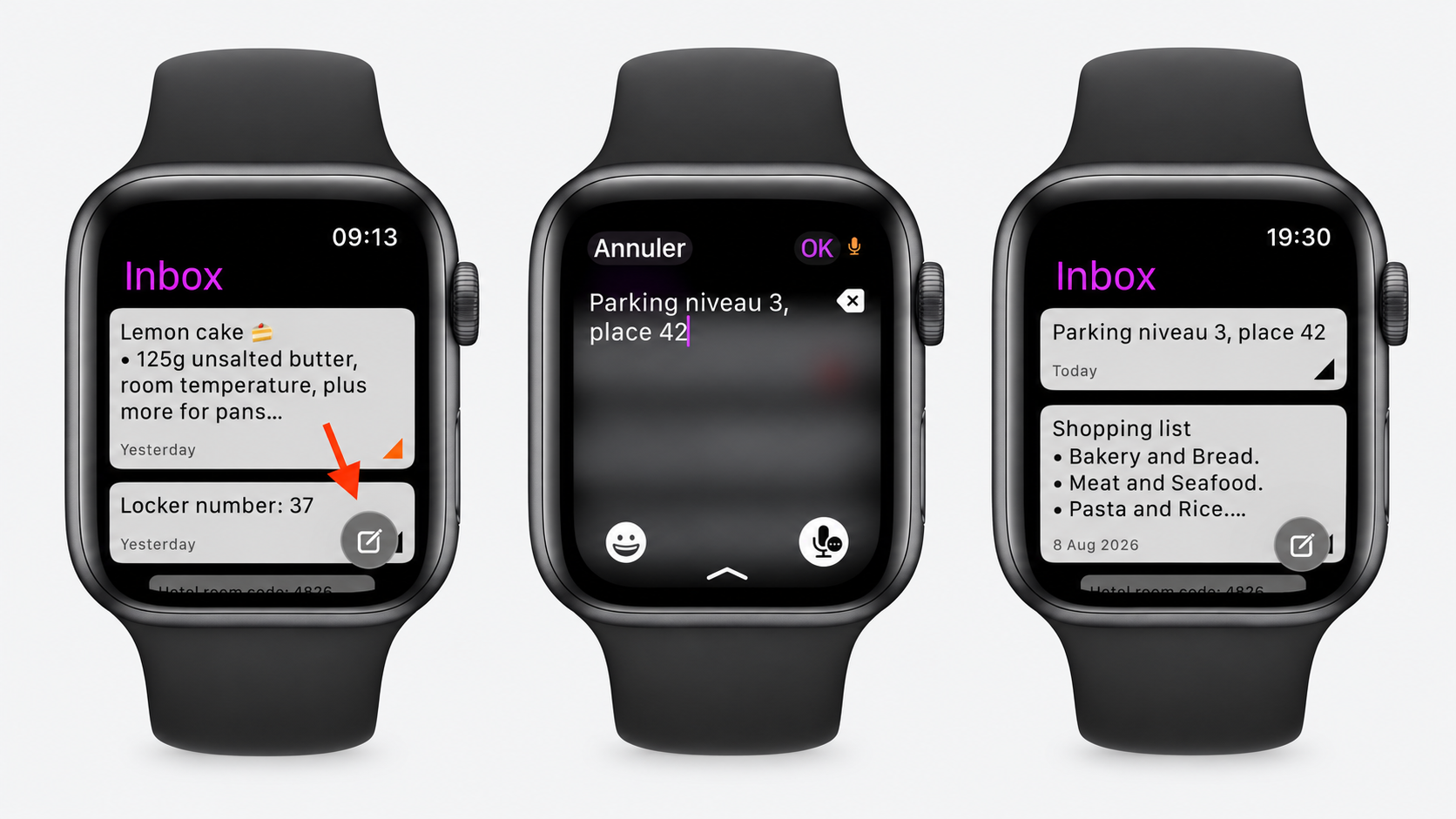
Vous avez une information à retenir, mais votre iPhone est dans votre poche ou votre sac ? Que vous soyez en train de faire vos courses, de marcher ou de pratiquer une activité sportive, sortir votre téléphone n’est pas toujours pratique.
Avec une Apple Watch, vous pouvez enregistrer une note simplement en utilisant votre voix. Quelques mots suffisent pour conserver une information sans avoir à taper sur un clavier.
Dans ce tutoriel, découvrez comment dicter une note avec YepNoteS, compléter une note existante et retrouver vos informations directement depuis votre montre.
Pourquoi utiliser la dictée vocale sur Apple Watch ?
La dictée vocale permet de noter rapidement une information sans interrompre ce que vous êtes en train de faire.
Plus besoin de sortir votre iPhone pour retenir un numéro de casier, une place de parking ou une idée qui vient de vous traverser l’esprit.
Avec YepNoteS, vos notes sont accessibles directement dans la liste Inbox de votre Apple Watch. Vous pouvez les consulter, en créer de nouvelles ou compléter celles qui existent déjà.
Avant de commencer
Assurez-vous que YepNoteS est installé sur votre iPhone et disponible sur votre Apple Watch.
Vérifiez également que la dictée vocale est activée. Sur votre Apple Watch, ouvrez Réglages > Général > Dictée, puis activez la fonctionnalité si nécessaire.
Pour retrouver vos notes sur vos différents appareils, vous pouvez également activer la synchronisation iCloud dans YepNoteS. Vos appareils doivent utiliser le même compte Apple.
Comment dicter une nouvelle note sur Apple Watch
Étape 1 : Ouvrir YepNoteS sur votre Apple Watch
Appuyez sur la Digital Crown pour afficher vos applications, puis touchez YepNoteS.
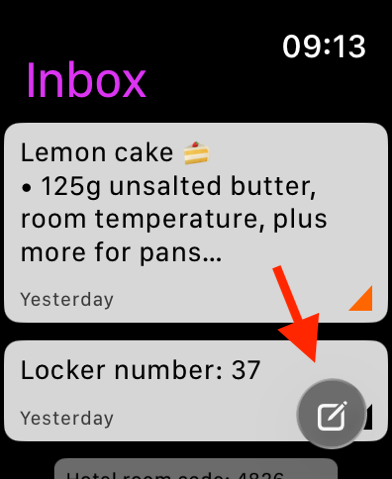
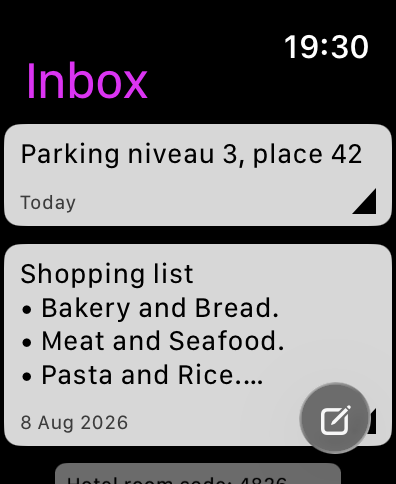
L’application s’ouvre directement sur Inbox, votre liste de notes principale.
Vous y retrouvez les informations déjà enregistrées : liste de courses, mot de passe Wi-Fi, numéro de casier ou petite idée à conserver.
Faites défiler l’écran pour parcourir vos notes.

Étape 2 : Créer une nouvelle note
Depuis Inbox, touchez le bouton de création représenté par un crayon dans un carré, situé dans la partie inférieure droite de l’écran.
Ce bouton permet de commencer une nouvelle note sans passer par plusieurs menus.
Étape 3 : Dicter votre note
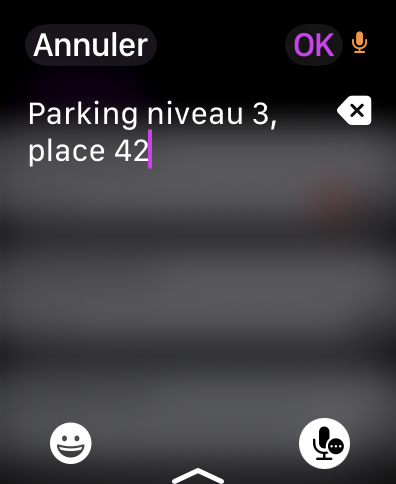
Lorsque l’interface de saisie apparaît, touchez le microphone pour utiliser la dictée vocale de l’Apple Watch, si celle-ci n’est pas déjà activée.
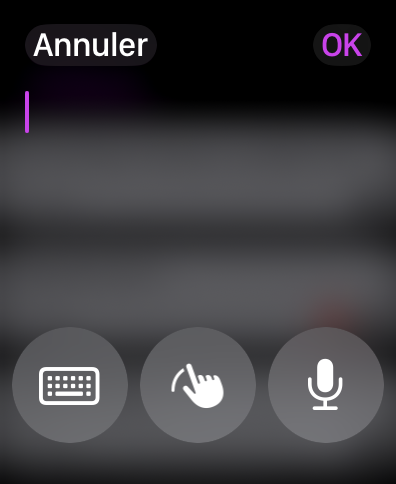
Prononcez votre note naturellement. Votre Apple Watch transforme automatiquement vos paroles en texte.
Par exemple :
« Parking niveau 3, place 42. »
Ou encore :
« Penser à acheter du café et du lait. »
Le texte reconnu apparaît à l’écran. Vérifiez qu’il correspond à ce que vous souhaitez enregistrer et corrigez-le si nécessaire.
Étape 4 : Enregistrer la note dans Inbox
Une fois votre dictée terminée, confirmez la saisie et validez la création de la note.
Votre nouvelle note est ajoutée à Inbox, avec les autres informations déjà enregistrées.
Vous pouvez la retrouver et la consulter à tout moment depuis votre montre.
Comment ajouter du contenu à une note existante
Il n’est pas toujours nécessaire de créer une nouvelle note. Vous pouvez aussi compléter une information déjà enregistrée.
Par exemple, si vous avez commencé une liste de courses et que vous pensez à un nouvel article, vous pouvez l’ajouter directement depuis votre Apple Watch.
Étape 1 : Ouvrir la note à compléter
Depuis Inbox, parcourez vos notes et touchez celle que vous souhaitez modifier.
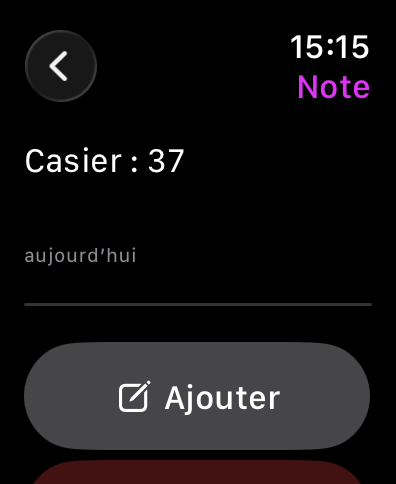
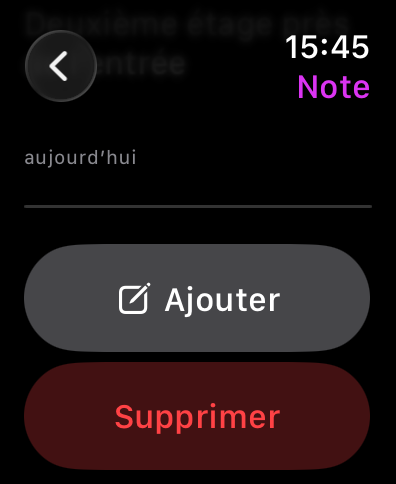
La note s’ouvre dans un nouvel écran. Son contenu est affiché avec un bouton Ajouter permettant d’ajouter du texte.
Étape 2 : Ajouter du texte avec la dictée
Touchez Ajouter pour compléter votre note.
Lorsque l’interface de saisie apparaît, utilisez le microphone pour dicter l’information supplémentaire.
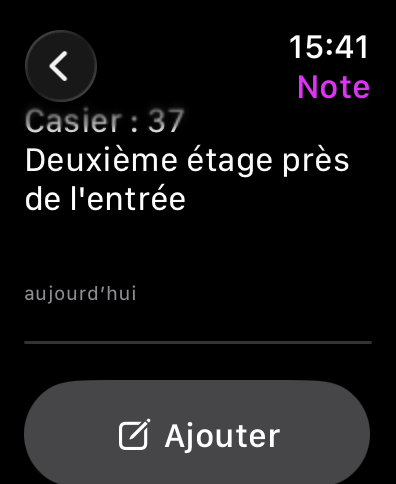
Par exemple, vous pouvez compléter « Casier: 37 » en dictant :
« Deuxième étage, près de l’entrée. »
Confirmez votre dictée. Le nouveau texte est ajouté à la note existante, sans remplacer son contenu précédent.
Cette méthode est particulièrement pratique pour conserver plusieurs informations liées au même sujet dans une seule note.
Comment supprimer une note depuis Apple Watch
Certaines informations ne sont utiles que temporairement. Une fois que vous n’en avez plus besoin, vous pouvez les supprimer directement depuis votre montre.
Supprimer une note depuis Inbox
Ouvrez Inbox et retrouvez la note que vous souhaitez supprimer.
Effectuez un balayage vers la gauche sur cette note, puis utilisez l’action de suppression proposée.
La note est retirée de votre liste.
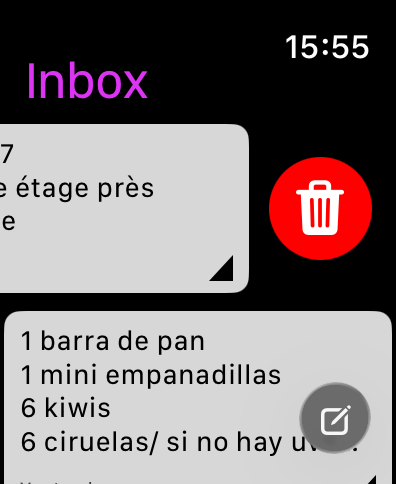
Légende suggérée : Balayez une note vers la gauche pour accéder à sa suppression.
Supprimer une note depuis son contenu
Vous pouvez également supprimer une note lorsque vous l’avez ouverte.
Dans la vue détaillée, utilisez l’action de suppression prévue par l’application.
Cette possibilité évite de revenir à Inbox lorsque vous consultez déjà une information devenue inutile.
Synchroniser vos notes Apple Watch avec votre iPhone grâce à iCloud
Lorsque la synchronisation iCloud est activée dans YepNoteS, vos notes peuvent être retrouvées sur vos différents appareils Apple.
Une note créée depuis votre Apple Watch peut ainsi apparaître sur votre iPhone. Les informations ajoutées à une note existante et les suppressions peuvent également être synchronisées.
La synchronisation nécessite une configuration iCloud appropriée et une connexion réseau. Un petit délai peut parfois être nécessaire avant que les modifications apparaissent sur les autres appareils.
Vous pouvez ainsi commencer une note sur votre montre et la retrouver plus tard sur votre iPhone.
Quelques exemples pratiques au quotidien
Retenir un numéro de casier. À la salle de sport ou à la piscine, dictez simplement « Casier : 37 ». Vous pourrez retrouver ce numéro sur votre montre au moment de récupérer vos affaires.
Conserver une idée rapidement. Une idée vous vient pendant une promenade ? Dictez quelques mots pour ne pas l’oublier, puis retrouvez cette note lorsque vous aurez davantage de temps.
Compléter une liste de courses. Vous vous souvenez d’un produit supplémentaire ? Ouvrez la note correspondante, touchez Ajouter et dictez l’article à ajouter.
Enregistrer une information temporaire. Un numéro de chambre d’hôtel, une place de parking ou un code de référence peut être utile pendant quelques heures seulement. Une fois l’information devenue inutile, vous pouvez supprimer la note.
Quand utiliser la dictée vocale sur Apple Watch ?
La dictée vocale est particulièrement adaptée aux moments où vous souhaitez conserver une information sans sortir votre téléphone.
Elle convient aux notes courtes, aux informations temporaires et aux petits ajouts dans une note existante. Pour écrire un texte plus long ou effectuer des modifications détaillées, l’iPhone reste généralement plus confortable.
L’intérêt principal est de réduire le nombre d’actions nécessaires : vous accédez à vos notes depuis votre poignet, aussi bien pour enregistrer une information que pour la consulter.
Conclusion
L’Apple Watch peut devenir un moyen simple de prendre des notes rapides au quotidien. Avec YepNoteS, vous pouvez accéder directement à Inbox, dicter une nouvelle note, compléter une information existante et supprimer ce qui n’est plus nécessaire.
En activant la synchronisation iCloud, vous pouvez également retrouver vos notes sur votre iPhone et vos autres appareils compatibles.
Besoin de noter quelque chose rapidement ?
Téléchargez YepNoteS sur l’App Store et gardez un accès direct à vos notes
depuis l’écran verrouillé de votre iPhone.