Comment créer une note depuis l’écran verrouillé de l’iPhone
Vous avez parfois besoin de noter une information immédiatement : une place de parking, un numéro de file d’attente, une idée ou une tâche à ne pas oublier. Ouvrir l’iPhone, chercher une application puis créer une nouvelle note peut faire perdre quelques secondes inutiles.
Avec le widget YepNoteS, vous pouvez ajouter un raccourci directement sur l’écran verrouillé de votre iPhone. Une simple pression ouvre alors l’éditeur de note, prêt à être utilisé.
Pourquoi créer une note depuis l’écran verrouillé ?
L’écran verrouillé est l’un des endroits les plus rapides d’accès sur un iPhone. En y ajoutant le widget Create Note de YepNoteS, vous n’avez plus besoin de rechercher l’application sur votre écran d’accueil.
Cette méthode est particulièrement utile pour les petites informations du quotidien. YepNoteS ouvre directement une nouvelle note afin que vous puissiez commencer à écrire sans naviguer dans plusieurs menus.
Avant de commencer
Vérifiez que YepNoteS est installé sur votre iPhone et que l’application a déjà été ouverte au moins une fois.
Les widgets sur l’écran verrouillé sont disponibles à partir d’iOS 16. Apple permet de les ajouter en maintenant le doigt sur l’écran verrouillé, puis en ouvrant les options de personnalisation.
Étape 1 : ouvrir la personnalisation de l’écran verrouillé
Réveillez votre iPhone sans accéder à l’écran d’accueil.
Maintenez ensuite votre doigt sur une zone vide de l’écran verrouillé jusqu’à ce que les options de personnalisation apparaissent.
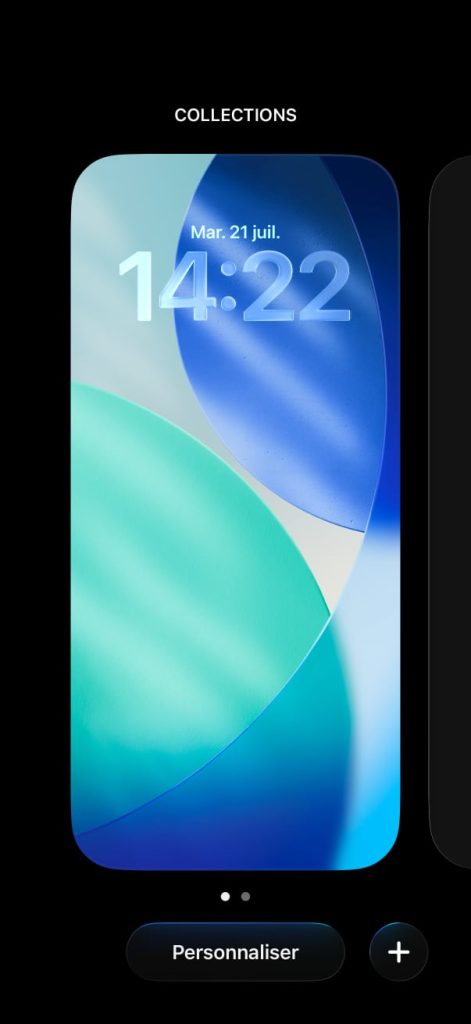
Touchez Personnaliser.
Vous pouvez maintenant modifier l’horloge, la date, les widgets et les raccourcis affichés sur cet écran.
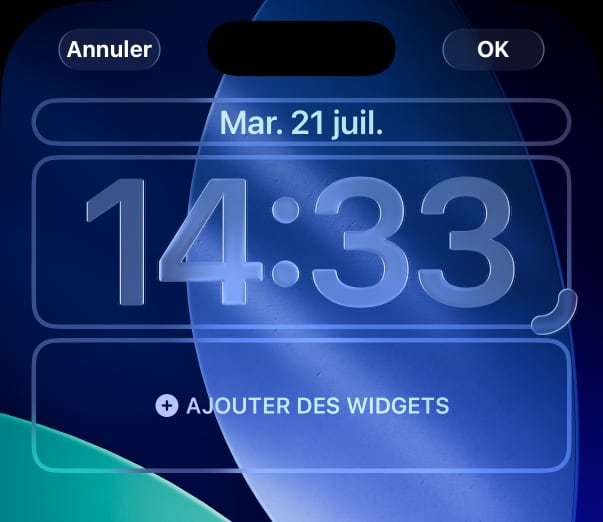
Étape 2 : sélectionner la zone des widgets
Touchez la zone Ajouter des widgets située sous l’horloge.
Un panneau s’ouvre alors en bas de l’écran. Il affiche les applications qui proposent des widgets compatibles avec l’écran verrouillé.
La zone Ajouter des widgets peut accueillir plusieurs petits widgets ou un widget plus large, selon l’espace disponible sur votre écran verrouillé.
Étape 3 : rechercher YepNoteS
Dans la liste des applications disponibles, faites défiler l’écran jusqu’à trouver YepNoteS.
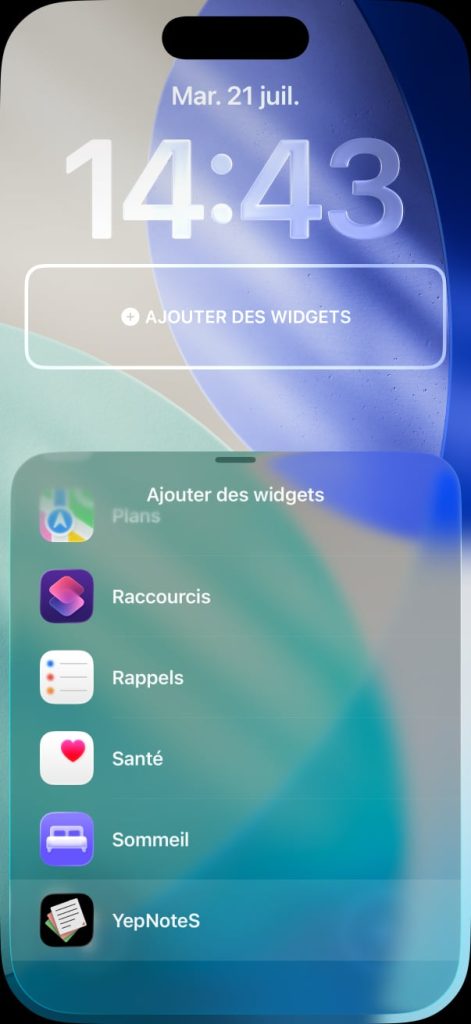
Touchez le nom de l’application pour afficher les widgets proposés.
Étape 4 : ajouter le widget Create Note
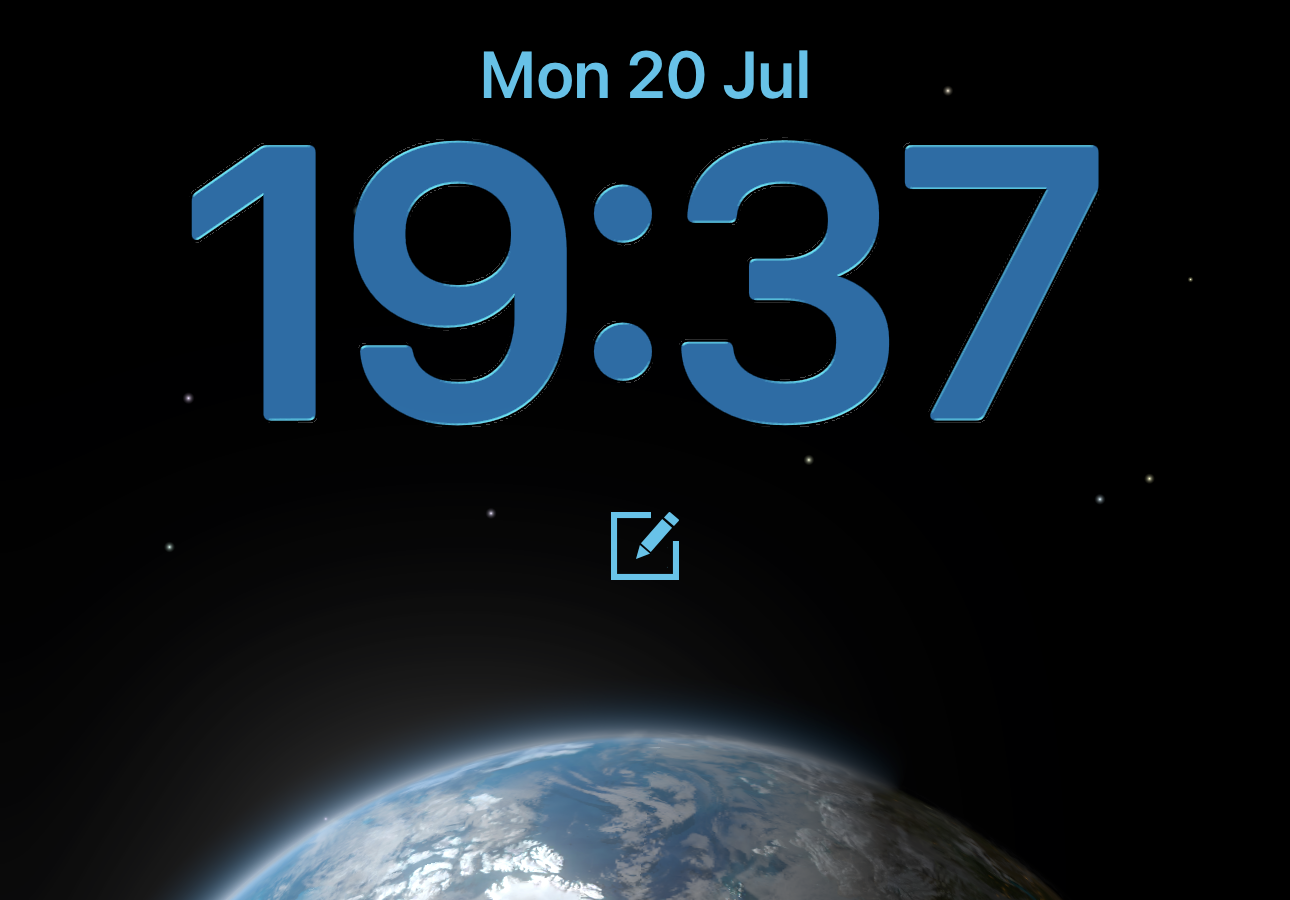
Le widget Create Note se reconnaît à son icône représentant une note et un crayon.
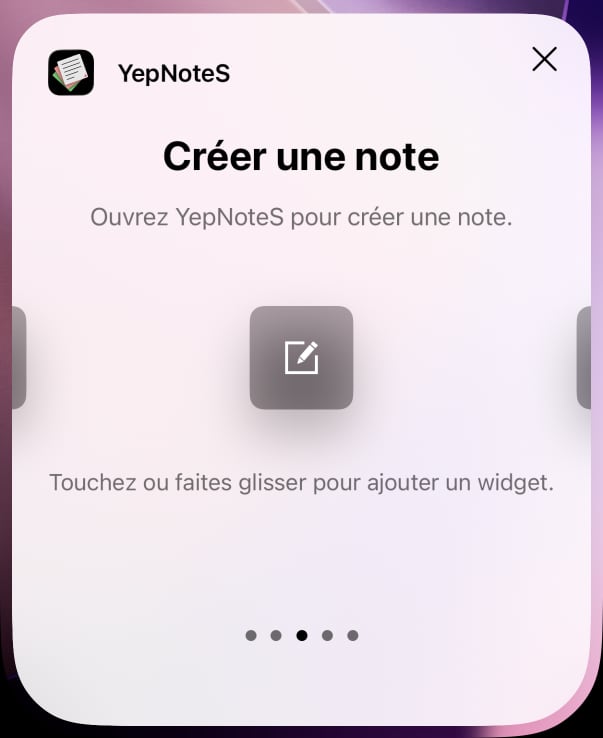
Touchez le widget pour l’ajouter automatiquement à la zone située sous l’horloge. Vous pouvez également le faire glisser vers l’emplacement souhaité.
Le raccourci apparaît immédiatement dans l’emplacement sélectionné.
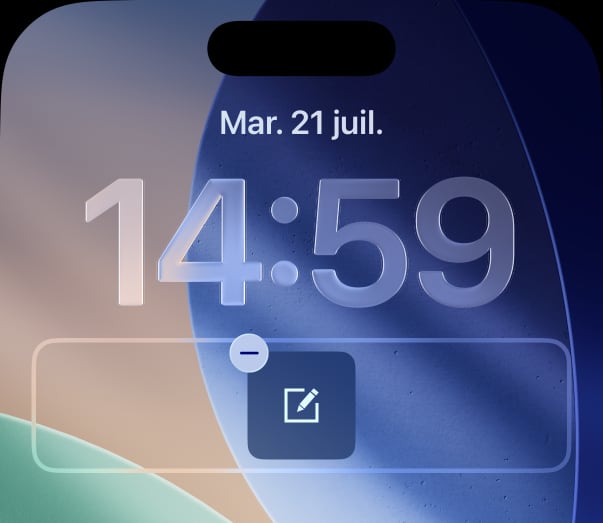
Une fois le widget ajouté, fermez le panneau, puis touchez OK pour enregistrer les modifications apportées à votre écran verrouillé.
Étape 5 : créer une note depuis l’écran verrouillé
Votre raccourci YepNoteS est maintenant visible sous l’horloge.
Lorsque vous avez besoin de noter quelque chose, touchez simplement l’icône. YepNoteS s’ouvre directement sur l’écran de création d’une nouvelle note.
Vous pouvez alors écrire votre information, puis l’enregistrer dans YepNoteS.
L’accès à certaines actions depuis l’écran verrouillé peut demander le déverrouillage de l’iPhone avec Face ID, Touch ID ou votre code. Cela permet de protéger le contenu de vos notes et les informations accessibles depuis vos widgets.
Exemples de notes rapides à créer
Ce raccourci est adapté aux informations que vous devez capturer immédiatement avant de les oublier.
Vous pouvez, par exemple, noter votre place de parking en sortant de votre voiture, enregistrer un code Wi-Fi reçu oralement, conserver un numéro de file d’attente ou écrire une idée pendant un déplacement.
Il peut également servir à ajouter une tâche rapide comme « appeler le garage », « acheter du pain » ou « envoyer le document demain matin ».
L’objectif n’est pas de commencer un long document, mais de sauvegarder une petite information en quelques secondes.
Quand utiliser cette méthode ?
Le widget sur l’écran verrouillé est particulièrement pratique lorsque la vitesse est plus importante que l’organisation immédiate.
Utilisez-le lorsqu’une information vient de vous être donnée, lorsque vous êtes en déplacement ou lorsque vous souhaitez éviter de parcourir vos applications. Vous pourrez toujours organiser la note plus tard dans une liste ou un groupe YepNoteS.
Cette méthode convient aussi aux utilisateurs qui créent plusieurs notes au cours de la journée et souhaitent garder YepNoteS accessible directement depuis l’écran verrouillé.
Widget YepNoteS ou raccourci iOS : quelle différence ?
Le widget Create Note est la solution la plus directe. Il apparaît visuellement sur l’écran verrouillé et ouvre immédiatement l’éditeur YepNoteS.
Un raccourci créé avec l’application Shortcuts peut offrir davantage de personnalisation, par exemple pour créer une note dans une liste précise ou lancer une action composée de plusieurs étapes.
Pour une simple quick note on iPhone, le widget reste généralement la méthode la plus facile à installer et à utiliser au quotidien.
Créez vos notes rapides sans chercher l’application
Ajouter YepNoteS à l’écran verrouillé transforme une action répétitive en un geste simple. Touchez l’icône, écrivez votre information et enregistrez-la avant de l’oublier.
YepNoteS est conçu pour capturer rapidement les petites choses importantes du quotidien, sans menus complexes et sans éléments inutiles entre vous et votre note.
Besoin de noter quelque chose rapidement ?
Téléchargez YepNoteS sur l’App Store et créez une note rapide directement
depuis l’écran verrouillé de votre iPhone.