Comment afficher ses notes dans un widget sur iPhone
Certaines informations doivent rester visibles sans avoir à ouvrir une application : une liste de courses, une tâche à terminer, une adresse ou une note à consulter dans la journée.
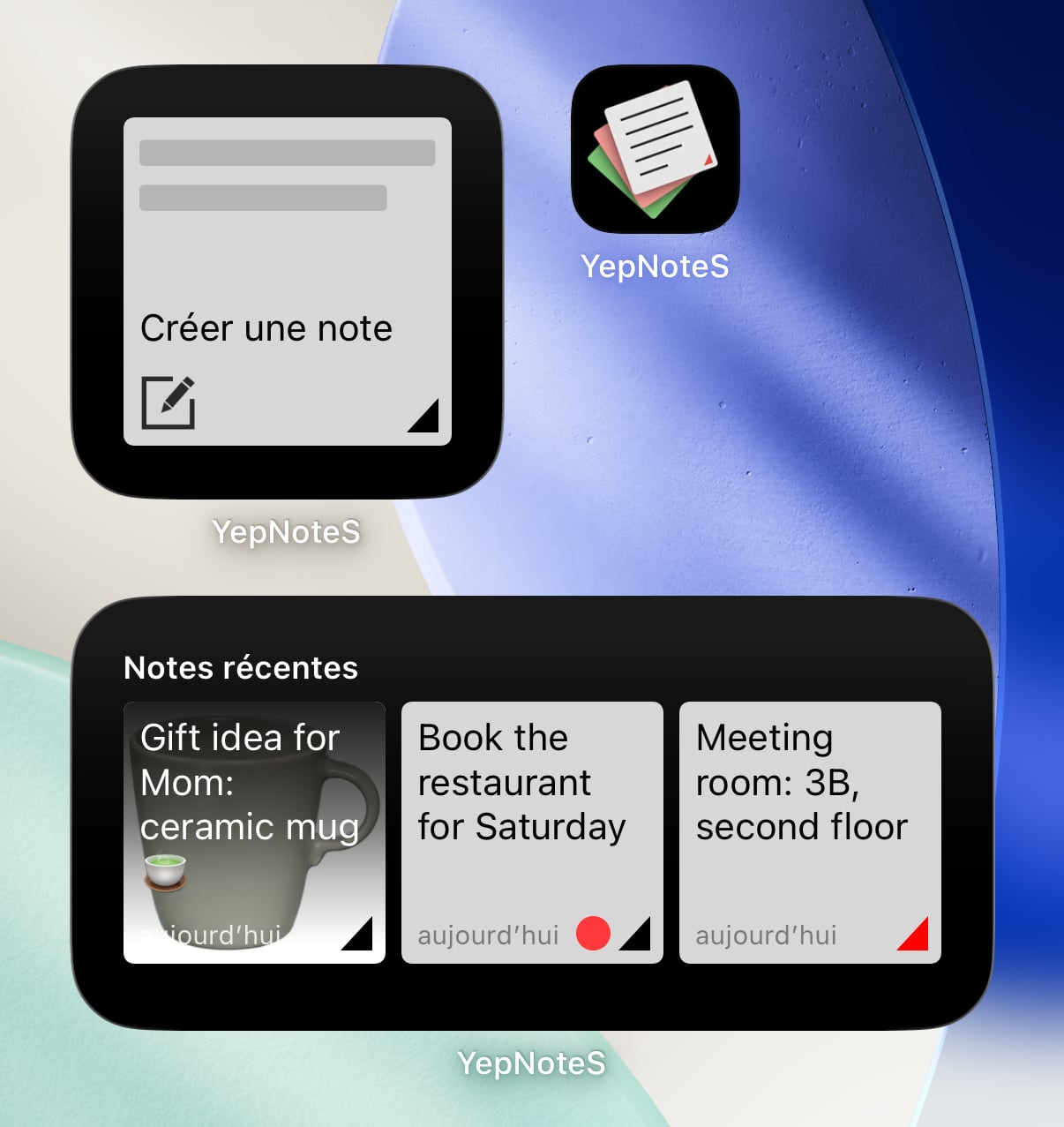
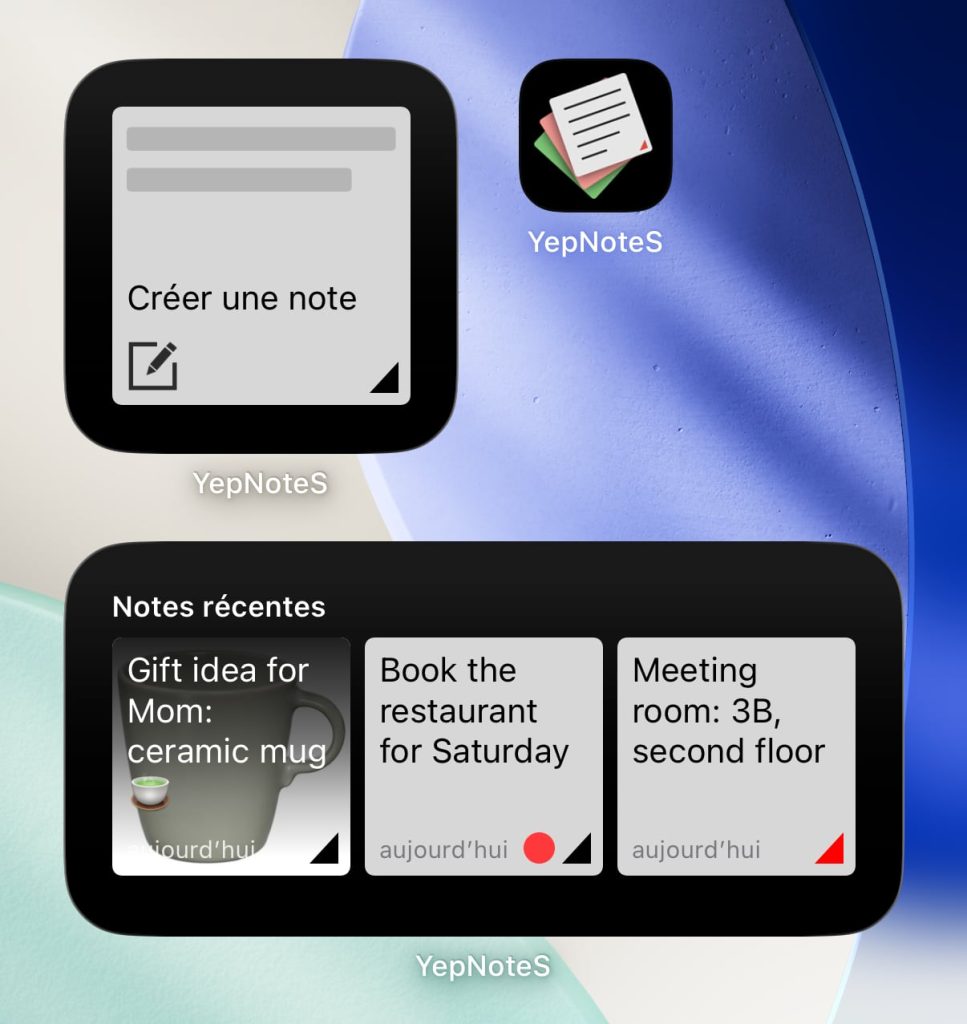
Un widget permet d’afficher directement ces notes sur l’écran d’accueil de l’iPhone. Avec YepNoteS, vous pouvez montrer vos notes récentes ou choisir une liste précise à garder sous les yeux.
Dans ce tutoriel, vous allez apprendre à ajouter un widget de notes, à choisir son format et à personnaliser les informations affichées.
Pourquoi afficher ses notes dans un widget iPhone ?
Un widget réduit le nombre d’actions nécessaires pour retrouver une information. Il suffit de déverrouiller l’iPhone et d’accéder à la bonne page de l’écran d’accueil pour consulter ses notes.
Cette méthode est particulièrement utile pour les informations que vous devez vérifier plusieurs fois dans la journée. Vous pouvez également toucher une note dans le widget pour l’ouvrir et consulter son contenu dans l’application.
Avant de commencer
Vérifiez que YepNoteS est installé sur votre iPhone et que l’application contient déjà quelques notes.
Deux types de widgets sont particulièrement adaptés à la consultation des notes :
- Dernières notes affiche les notes récentes, les rappels à venir ou les notes marquées ;
- Notes d’une liste affiche les notes provenant d’une liste choisie.
Le widget Notes d’une liste fait partie des widgets avancés proposés avec YepNoteS Pro.
Comment ajouter un widget de notes sur l’écran d’accueil
Étape 1 : ouvrir la personnalisation de l’écran d’accueil
Accédez à la page de l’écran d’accueil sur laquelle vous souhaitez placer vos notes.
Maintenez ensuite votre doigt sur une zone vide jusqu’à ce que les icônes des applications commencent à bouger. Touchez Modifier dans l’angle supérieur gauche, puis sélectionnez Ajouter un widget.
La galerie des widgets disponibles s’ouvre à l’écran. Cette procédure correspond à la méthode actuelle indiquée par Apple pour ajouter un widget sur iPhone.
Étape 2 : rechercher les widgets YepNoteS
Dans la galerie, utilisez le champ de recherche pour saisir « YepNoteS ». Vous pouvez également faire défiler la liste des applications jusqu’à trouver son nom.
Touchez YepNoteS pour afficher les différents widgets proposés par l’application.
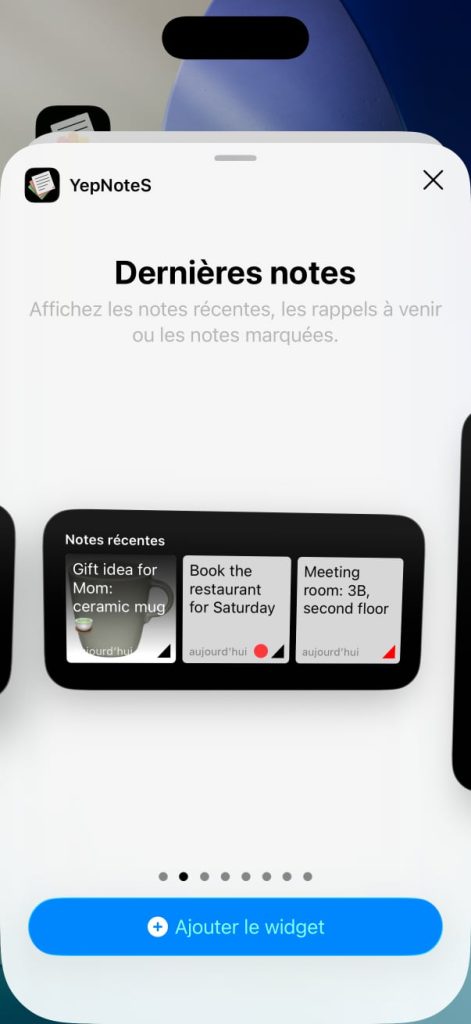
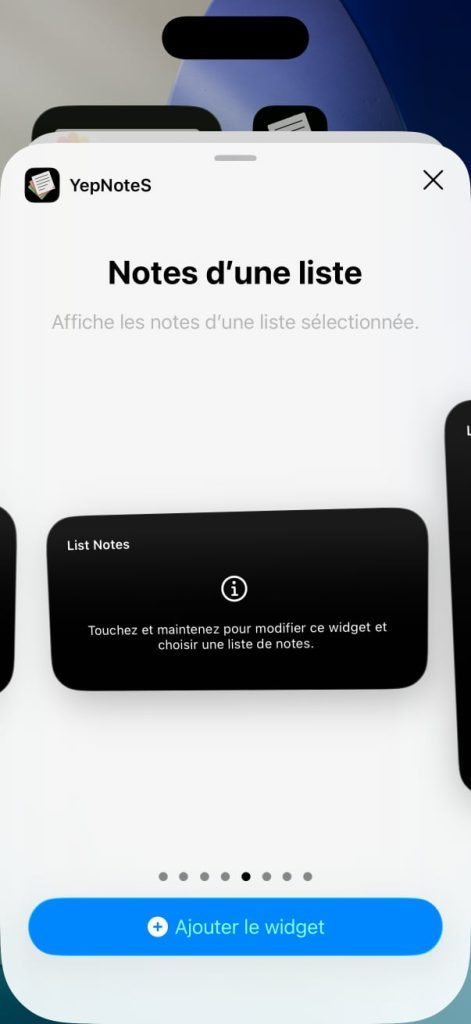
Un aperçu apparaît avec le nom du widget, sa description et les formats disponibles.
Étape 3 : choisir le type de notes à afficher
Faites glisser les aperçus horizontalement jusqu’au widget correspondant à votre besoin.
Choisissez Dernières notes pour afficher automatiquement vos notes les plus récentes. Ce widget peut aussi être configuré pour présenter les prochains rappels ou les notes que vous avez marquées.
Choisissez plutôt Notes d’une liste pour afficher les notes appartenant à une liste précise, par exemple « Courses », « Travail » ou « Voyage ».
Le widget Actions Note, également présent dans la galerie, ne sert pas à consulter des notes. Il permet de créer rapidement une note, un rappel ou une note avec une photo.
Étape 4 : sélectionner la taille du widget
Pour chaque widget, plusieurs formats peuvent être proposés. Faites glisser les aperçus vers la gauche ou vers la droite pour les comparer.
Le petit format occupe peu de place, mais n’affiche qu’une quantité limitée d’informations. Le format moyen permet de consulter plusieurs notes tout en conservant de l’espace pour vos applications. Le grand format affiche davantage de contenu et convient mieux à une liste consultée régulièrement.
Lorsque le format souhaité apparaît, touchez Ajouter le widget.
Étape 5 : placer le widget sur l’écran d’accueil
Maintenez le widget et faites-le glisser vers l’emplacement souhaité. Vous pouvez le déplacer sur la même page ou le faire glisser vers le bord de l’écran pour l’installer sur une autre page.
Lorsque sa position vous convient, touchez OK dans l’angle supérieur droit ou touchez une zone vide pour quitter le mode de modification.
Vos notes sont maintenant visibles depuis l’écran d’accueil.
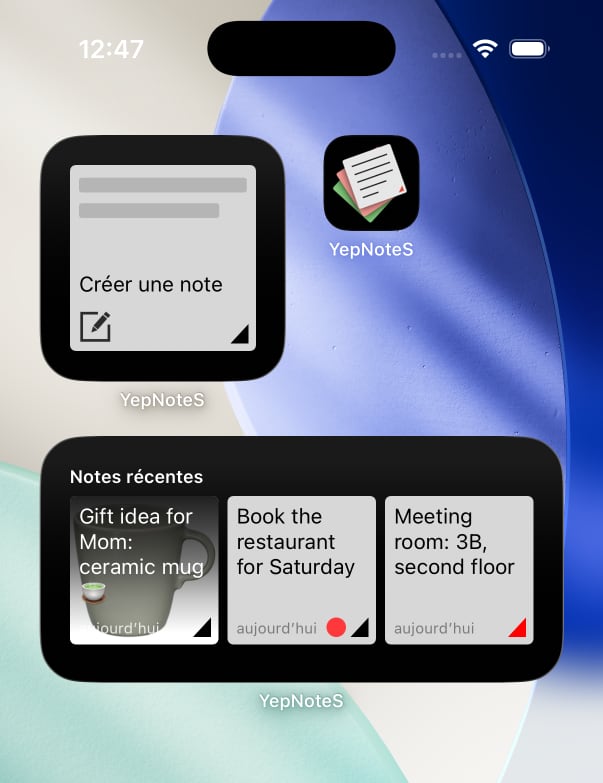
Étape 6 : choisir le contenu du widget Notes récentes
Après avoir ajouté le widget Notes récentes, maintenez votre doigt dessus, puis touchez Modifier le widget dans le menu qui apparaît.
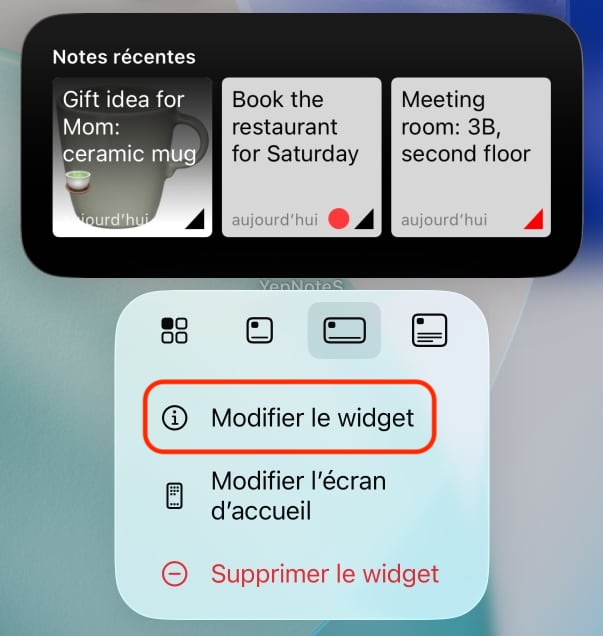
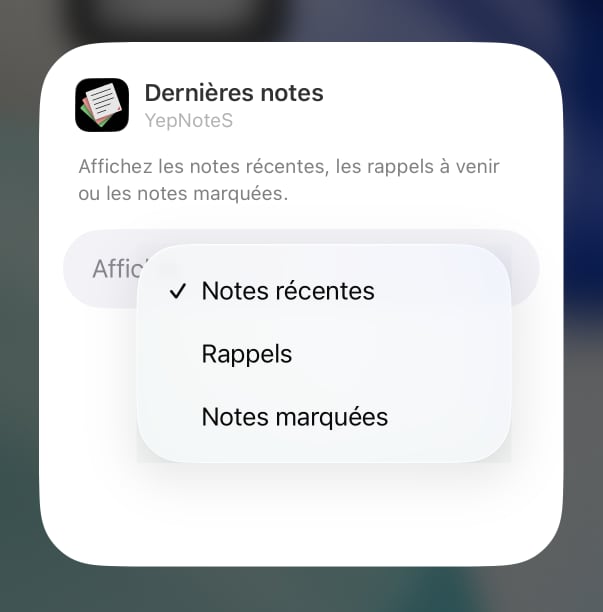
Touchez ensuite l’option liée au contenu affiché. Vous pouvez choisir entre :
- Notes récentes pour afficher les dernières notes créées ou modifiées ;
- Rappels pour voir les notes associées à un rappel à venir ;
- Notes marquées pour garder sous les yeux les notes que vous avez signalées comme importantes.
Sélectionnez le contenu souhaité, puis touchez une zone située à l’extérieur du panneau pour fermer les réglages. Le widget se met à jour avec les notes correspondant à votre choix.
Résultat obtenu
Le widget affiche désormais vos notes directement sur l’écran d’accueil de l’iPhone. Son contenu se met à jour lorsque vous ajoutez ou modifiez des notes dans l’application.
Vous pouvez toucher une note visible dans le widget pour l’ouvrir. La quantité de texte affichée dépend du format choisi et de l’espace disponible dans chaque aperçu.
Exemples concrets
Vous pouvez utiliser un petit widget pour conserver une information temporaire, comme un numéro de file d’attente, une adresse ou l’emplacement de votre voiture.
Le format moyen convient bien aux notes récentes que vous consultez pendant la journée. Il peut afficher plusieurs idées, tâches ou informations enregistrées récemment sans occuper une page entière.
Un grand widget associé à une liste précise peut servir pour les courses, la préparation d’un voyage ou les tâches d’un projet. Les informations importantes restent visibles sans devoir rechercher la liste dans l’application.
Quand utiliser cette méthode ?
Un widget de notes est utile lorsque la consultation d’une information est plus fréquente que sa modification. Il convient donc aux notes que vous devez relire régulièrement pendant quelques heures ou plusieurs jours.
Cette méthode peut également servir à créer une page d’écran d’accueil consacrée à une activité. Vous pouvez, par exemple, regrouper un widget de calendrier, un widget météo et votre liste de voyage sur la même page.
Pour une information confidentielle, évitez toutefois de l’afficher dans un widget. Le contenu peut être visible par une autre personne utilisant votre iPhone déverrouillé.
Widget de consultation ou widget d’action ?
Un widget comme Dernières notes ou Notes d’une liste sert principalement à consulter des informations déjà enregistrées.
Le widget Actions Note répond à un autre besoin : créer rapidement une nouvelle note, un rappel ou une note avec une photo. Il est plus adapté lorsque votre priorité est de capturer une information plutôt que de relire vos notes.
Les deux types de widgets peuvent être placés sur la même page. Vous pouvez ainsi consulter une liste et enregistrer une nouvelle information depuis le même écran.
Conclusion
Afficher ses notes dans un widget permet de retrouver rapidement les petites informations dont vous avez besoin au cours de la journée. Le choix du format et du contenu permet d’adapter le widget à une note ponctuelle, à des rappels ou à une liste complète.
Avec les widgets YepNoteS, vos notes restent accessibles depuis l’écran d’accueil tout en conservant une organisation simple.
Need to note something quickly?
Téléchargez YepNoteS sur l’App Store et créez une note rapide directement
depuis l’écran verrouillé de votre iPhone.