Comment afficher une note sur l’écran verrouillé de son iPhone
Certaines informations doivent rester accessibles pendant quelques minutes ou quelques heures : une place de parking, une adresse, un code temporaire ou un numéro de file d’attente. Ouvrir une application et rechercher la bonne note à chaque consultation peut alors devenir inutilement répétitif.
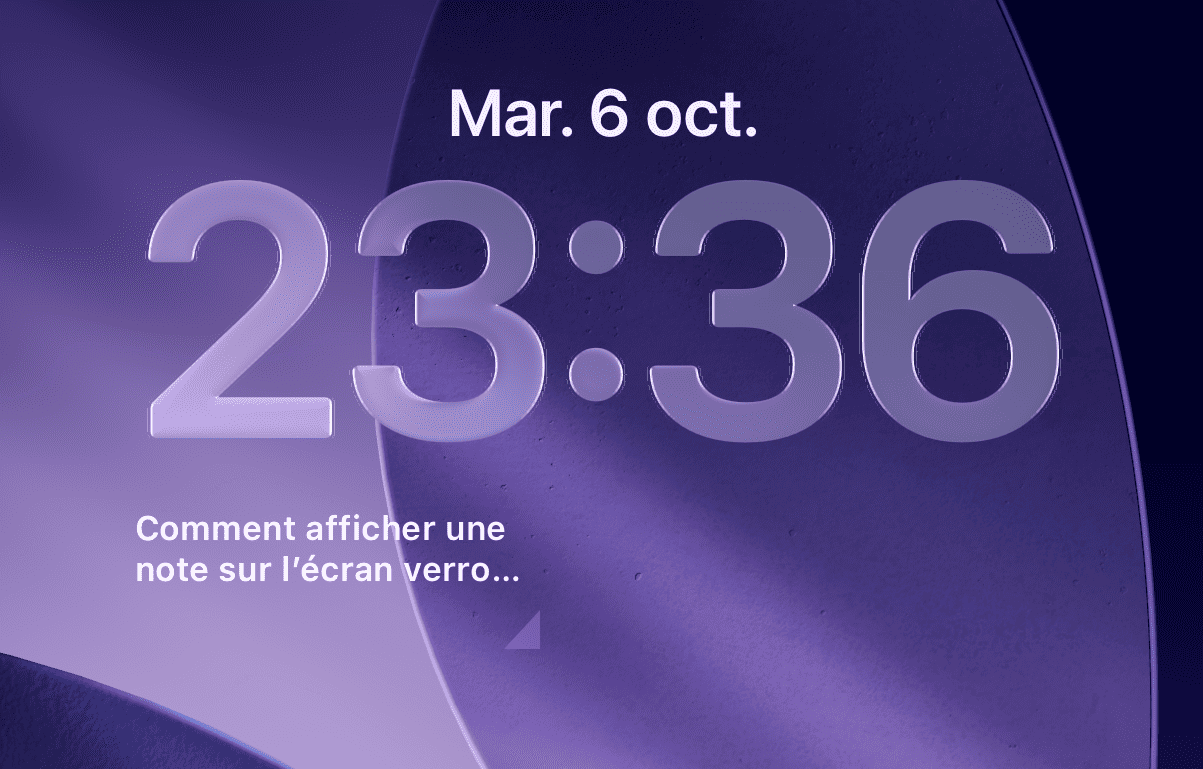
Avec un widget, il est possible d’afficher une note directement sur l’écran verrouillé de l’iPhone. Dans ce tutoriel, vous allez apprendre à ajouter le widget YepNoteS permettant de consulter rapidement une note récente, sans parcourir toutes vos listes.
Pourquoi afficher une note sur l’écran verrouillé ?
L’écran verrouillé est visible dès que vous réveillez votre iPhone. Il constitue donc un emplacement pratique pour conserver une information dont vous avez besoin régulièrement au cours de la journée.
Cette méthode facilite surtout la consultation. Elle réduit le nombre d’actions nécessaires et évite d’avoir à retrouver manuellement la note dans l’application. Apple permet d’ajouter des widgets sous l’horloge afin d’afficher des informations en un coup d’œil. Consulter le guide officiel d’Apple.
Avant de commencer
Vérifiez que YepNoteS est installé sur votre iPhone et que vous avez déjà enregistré au moins une note. Si l’application vient d’être installée, ouvrez-la une première fois afin qu’iOS puisse faire apparaître ses widgets dans la galerie.
Ce tutoriel utilise l’interface d’iOS 26. Les intitulés ou la position de certains éléments peuvent légèrement différer sur une version antérieure.
Comment ajouter une note à l’écran verrouillé de l’iPhone
Étape 1 : ouvrir la personnalisation de l’écran verrouillé
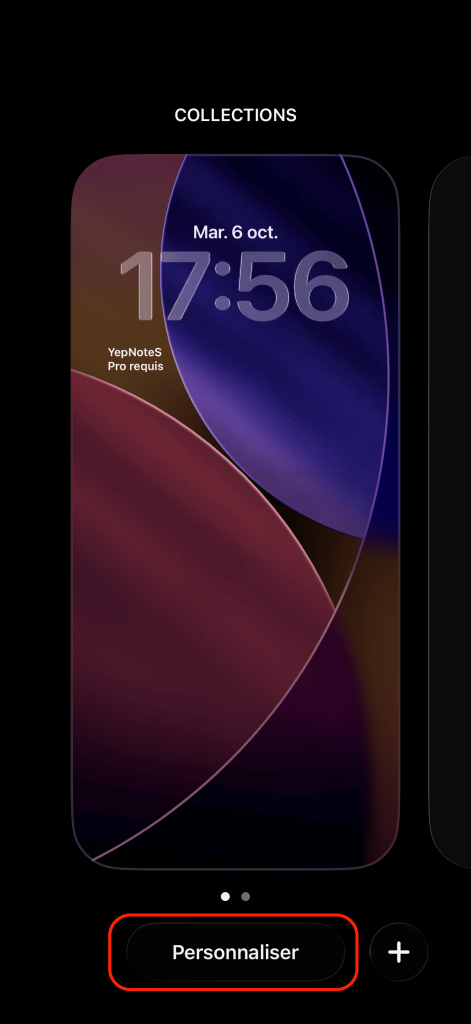
Réveillez votre iPhone, puis maintenez le doigt sur l’écran verrouillé jusqu’à ce que vos différents écrans apparaissent.
Si vous utilisez plusieurs écrans verrouillés, balayez horizontalement jusqu’à celui que vous souhaitez modifier, puis touchez Personnaliser.
Si un choix entre Lock Screen et Écran d’accueil apparaît, sélectionnez Lock Screen.
Étape 2 : ouvrir la galerie des widgets
Touchez la zone Ajouter des widgets située sous l’horloge. Si d’autres widgets occupent déjà cet emplacement, touchez directement la zone dans laquelle ils apparaissent.
Un panneau s’ouvre en bas de l’écran. Il rassemble les applications proposant des widgets compatibles avec l’écran verrouillé.
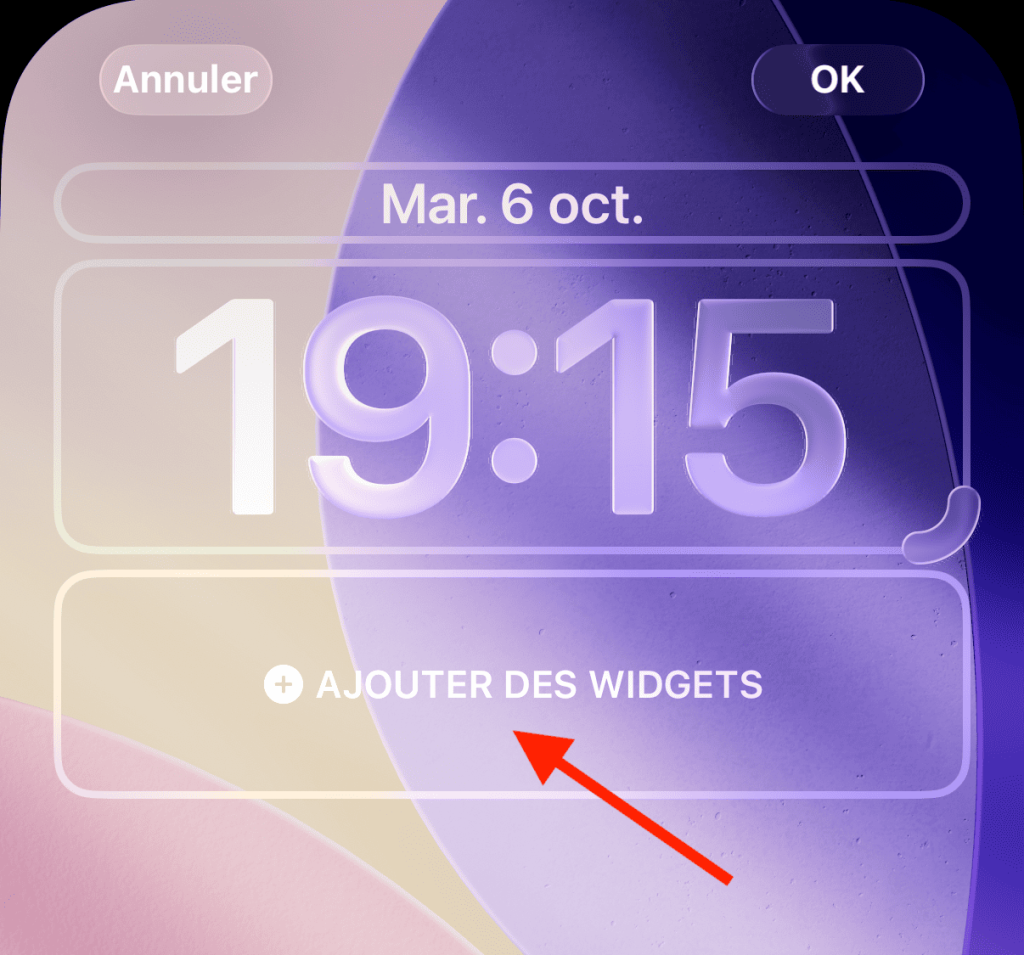
Étape 3 : rechercher le widget de notes
Dans le panneau des widgets, faites défiler la liste des applications jusqu’à trouver YepNoteS, puis touchez son nom.
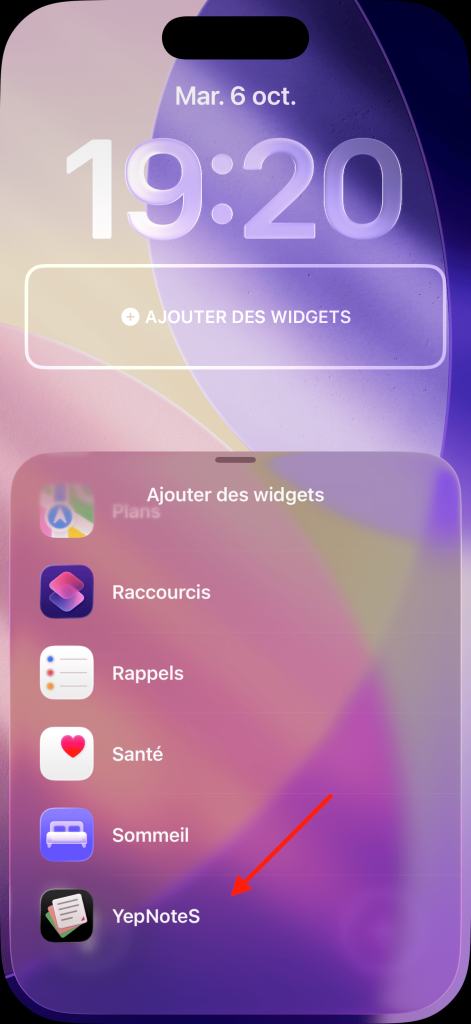
Les widgets disponibles pour l’écran verrouillé apparaissent. Sélectionnez celui permettant d’afficher une note récente.
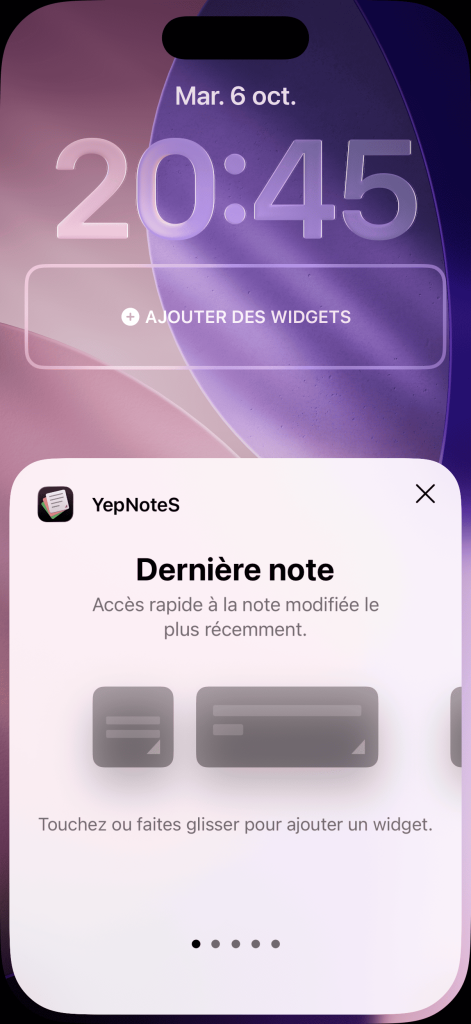
Étape 4 : ajouter le widget à l’écran verrouillé
Touchez le widget souhaité ou faites-le glisser vers la zone située sous l’horloge. Il apparaît immédiatement à l’emplacement sélectionné.
Si cette zone est pleine, retirez d’abord un widget existant en touchant le bouton de suppression affiché dans son coin. Vous pourrez ensuite ajouter celui consacré à votre note.
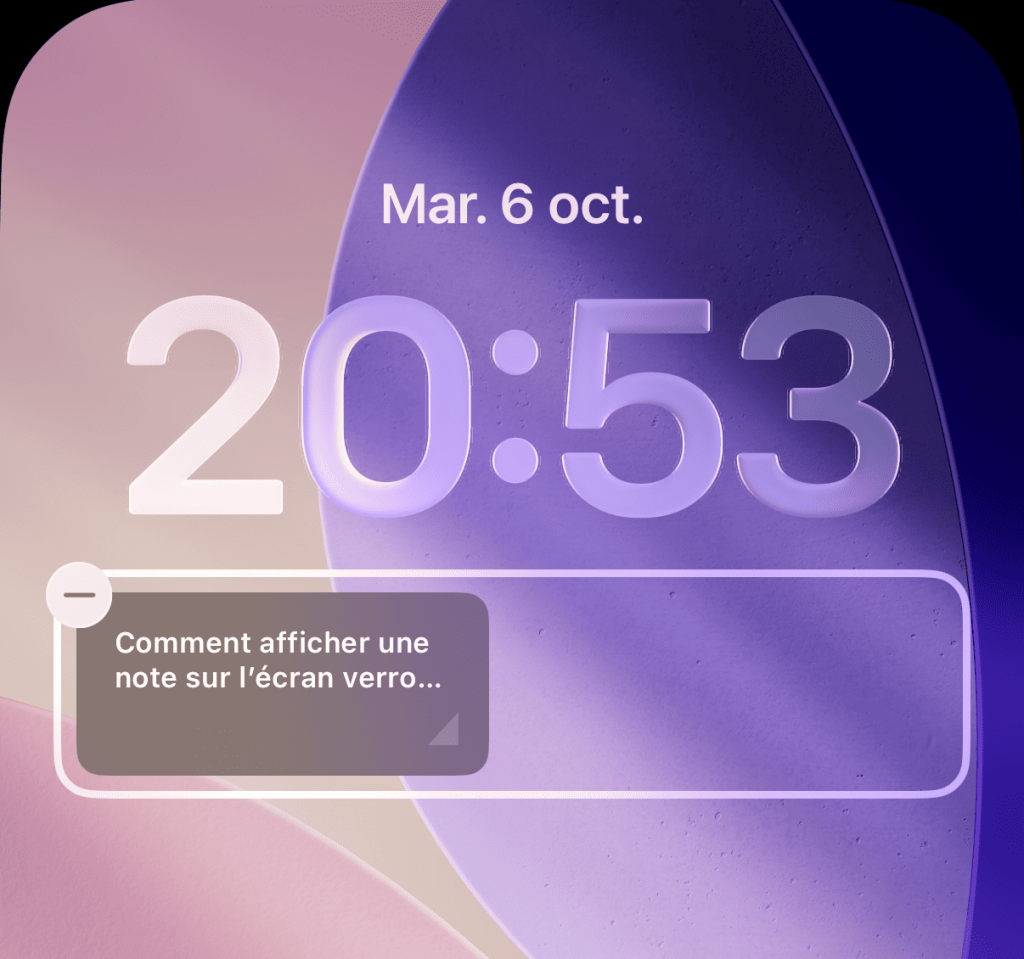
Étape 5 : enregistrer les modifications
Touchez le bouton de fermeture du panneau des widgets, puis OK en haut de l’écran. Touchez ensuite l’écran verrouillé pour quitter le mode de personnalisation.
Votre nouvel écran verrouillé est maintenant actif. Cette procédure correspond au fonctionnement indiqué par Apple pour l’ajout de widgets sur l’iPhone. Voir les instructions d’Apple.
Résultat obtenu
Lorsque vous réveillez votre iPhone, le widget apparaît sous l’horloge et vous permet de retrouver rapidement une information enregistrée récemment.
Touchez-le lorsque vous souhaitez ouvrir la note dans l’application. Selon les réglages de sécurité de l’iPhone, Face ID, Touch ID ou le code de déverrouillage peut être demandé avant d’afficher son contenu complet.
Quelques exemples d’utilisation
Le widget peut servir à garder une place de parking sous les yeux pendant une sortie. Vous pouvez également l’utiliser pour consulter rapidement une adresse, un code Wi-Fi, un numéro de réservation ou une information nécessaire pendant un rendez-vous.
Il peut aussi afficher une petite tâche à ne pas oublier au cours de la journée. Pour une action associée à une heure précise, une note accompagnée d’un rappel reste toutefois plus adaptée, car elle peut déclencher une notification.
Quand utiliser cette méthode ?
L’affichage d’une note sur l’écran verrouillé est particulièrement utile lorsque vous devez consulter plusieurs fois la même information sur une courte période. Il permet de la retrouver rapidement sans avoir à naviguer dans vos listes.
Cette méthode convient moins aux informations sensibles. Une partie du contenu du widget peut être visible lorsqu’une autre personne regarde votre écran verrouillé. Évitez donc d’y placer un mot de passe, des données bancaires ou toute autre information confidentielle.
Widget ou raccourci sur l’écran verrouillé ?
Le widget et le raccourci répondent à deux besoins différents.
Le widget est destiné à consulter une information déjà enregistrée. Le raccourci sert plutôt à lancer rapidement une action, par exemple créer une nouvelle note depuis l’écran verrouillé. Vous pouvez utiliser les deux en parallèle si vous souhaitez aussi bien retrouver une information qu’en enregistrer une nouvelle.
Conclusion
Ajouter une note à l’écran verrouillé permet de conserver une petite information à portée de vue tout au long de la journée. Cette configuration est particulièrement pratique pour les renseignements temporaires que vous consultez régulièrement.
Le widget YepNoteS s’intègre directement à l’écran verrouillé de l’iPhone et complète la prise de notes rapide proposée par l’application. Vous pouvez télécharger l’application sur l’App Store pour créer vos notes et les retrouver plus facilement au quotidien.
Need to note something quickly?
Téléchargez YepNoteS sur l’App Store et créez une note rapide directement
depuis l’écran verrouillé de votre iPhone.