Comment prendre une note rapidement depuis l’écran verrouillé
Vous avez parfois besoin de noter une information immédiatement : une place de parking, un numéro de file d’attente, une idée ou une tâche à ne pas oublier. Déverrouiller l’iPhone, rechercher une application puis ouvrir une nouvelle note peut faire perdre quelques secondes inutiles.
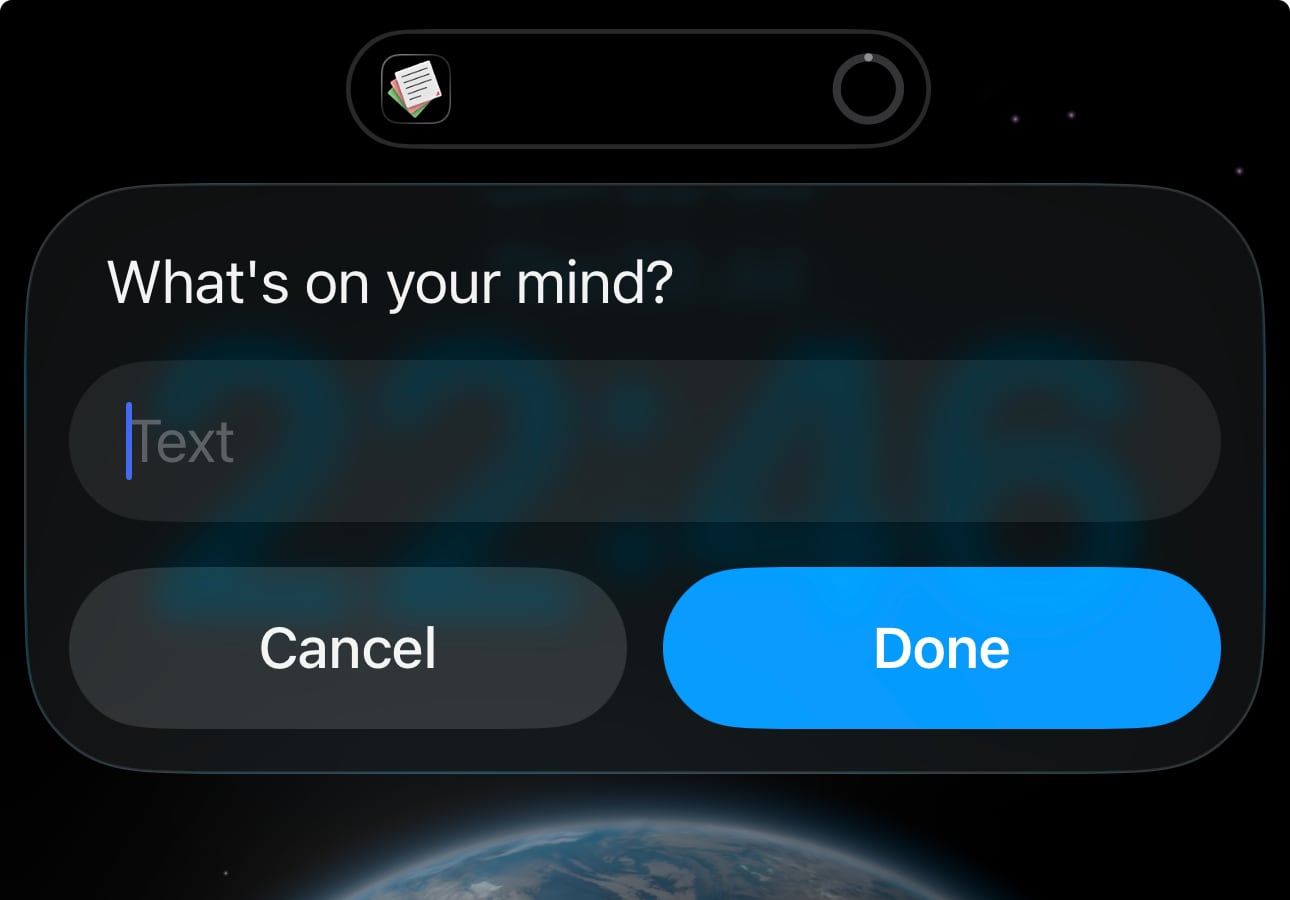
Avec YepNoteS et l’application Shortcuts, vous pouvez ajouter une commande de prise de notes directement en bas de l’écran verrouillé. Une pression prolongée affiche alors une petite fenêtre dans laquelle vous pouvez écrire votre note.
L’application ne s’ouvre pas. Il suffit de saisir votre texte, de toucher Terminé, puis la note est enregistrée automatiquement en arrière-plan.
Pourquoi ajouter un raccourci de prise de notes à l’écran verrouillé ?
L’écran verrouillé est l’un des endroits les plus rapides d’accès sur un iPhone. En y ajoutant le raccourci Créer une note, vous n’avez plus besoin de rechercher une application sur l’écran d’accueil.
Cette méthode va plus loin qu’un raccourci qui ouvre simplement un éditeur. Une petite fenêtre de saisie apparaît directement au-dessus de l’écran verrouillé, ce qui permet de commencer à écrire immédiatement.
Une fois la note terminée, touchez Terminé pour l’enregistrer et fermer la fenêtre. Cette solution est particulièrement adaptée aux petites informations du quotidien que vous souhaitez conserver avant de les oublier.
Avant de commencer
Vérifiez simplement que YepNoteS et l’application Shortcuts sont installés sur votre iPhone, puis ouvrez l’application de notes au moins une fois avant de commencer la configuration.
Comment créer le raccourci de prise de notes
Étape 1 : ouvrir l’application Raccourcis
Ouvrez l’application Shortcuts sur votre iPhone.
Dans l’onglet Shortcuts, touchez le bouton + situé en haut à droite de l’écran afin de créer un nouveau raccourci.
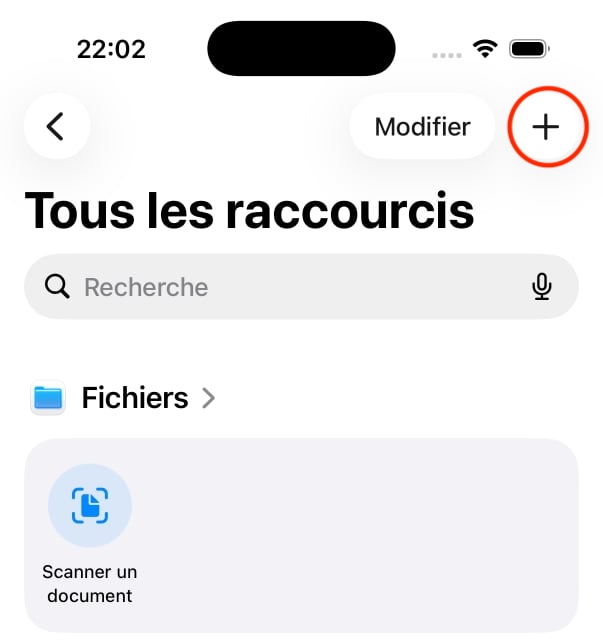
Un nouvel écran apparaît. Il permet d’ajouter les actions qui seront exécutées lorsque vous lancerez le raccourci.
Étape 2 : rechercher l’action YepNoteS
Touchez le champ Rechercher des actions situé en bas de l’écran.
Saisissez ensuite « YepNoteS » pour afficher les actions proposées par l’application.
Sélectionnez l’action Créer une note. Si l’interface de votre iPhone est encore partiellement affichée en anglais, cette action peut apparaître sous le nom Create Note.
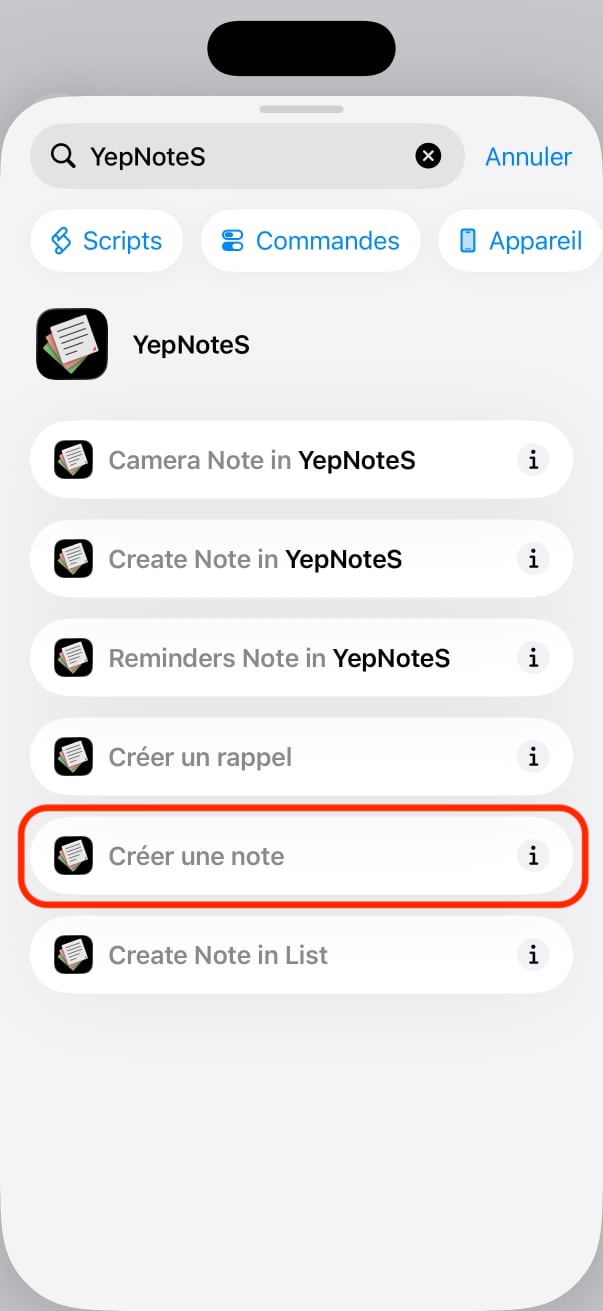
L’action YepNoteS est ajoutée automatiquement dans l’éditeur du raccourci.
Étape 3 : laisser le champ Texte vide
L’action Créer une note contient un champ Texte et une option Afficher lors de l’exécution.
Laissez le champ Texte vide. Cela permet à iOS de vous demander le contenu de la note au moment où vous lancez le raccourci.
Vérifiez également que l’option Afficher lors de l’exécution est activée. C’est cette option qui permet d’afficher la petite fenêtre de saisie sans ouvrir l’éditeur de YepNoteS.
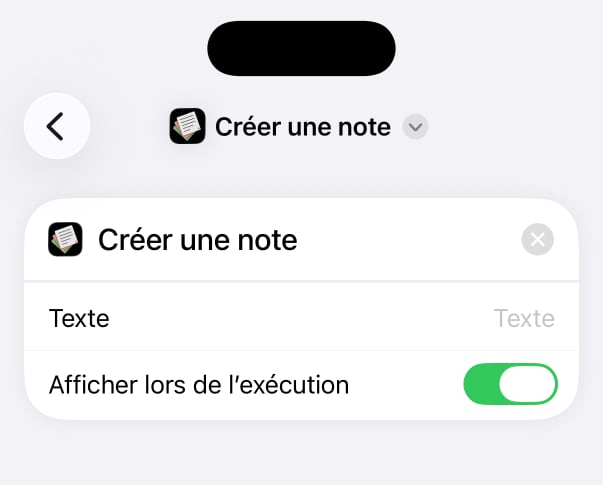
Étape 4 : renommer le raccourci
Touchez le nom du raccourci situé en haut de l’écran, puis sélectionnez l’option permettant de le renommer.
Saisissez un nom facile à reconnaître, comme Créer une note.w
Ce nom apparaîtra ensuite dans la liste Mes raccourcis lorsque vous associerez cette action à l’écran verrouillé.
Visuel à ajouter ici : raccourci YepNoteS renommé Créer une note dans l’éditeur.
Légende suggérée : Donnez un nom clair au raccourci avant de l’ajouter à l’écran verrouillé.
Étape 5 : tester le raccourci
Touchez le bouton de lecture représenté par un triangle en bas à droite de l’écran.
Une petite fenêtre intitulée À quoi pensez-vous ? apparaît immédiatement. Elle contient un champ dans lequel vous pouvez écrire votre note.
Saisissez quelques mots, puis touchez Terminé.
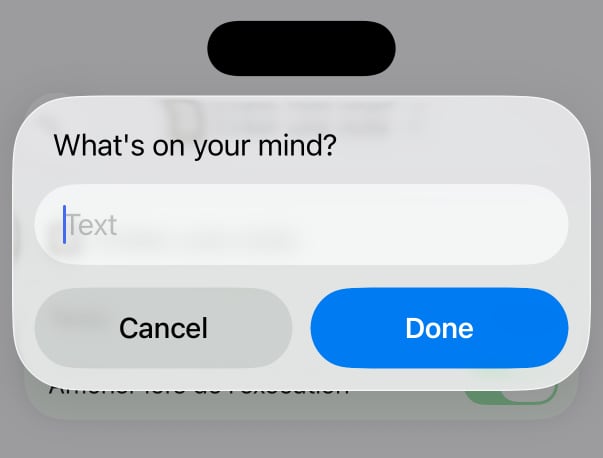
La fenêtre se ferme et la note est enregistrée directement dans YepNoteS. L’application ne s’ouvre pas et vous restez sur l’écran que vous utilisiez avant de lancer le raccourci.
Comment ajouter le raccourci à l’écran verrouillé
Étape 1 : ouvrir la personnalisation de l’écran verrouillé
Réveillez votre iPhone sans accéder à l’écran d’accueil.
Maintenez ensuite votre doigt sur une zone vide de l’écran verrouillé jusqu’à ce que les options de personnalisation apparaissent.
Touchez Personnaliser, puis sélectionnez Lock Screen.
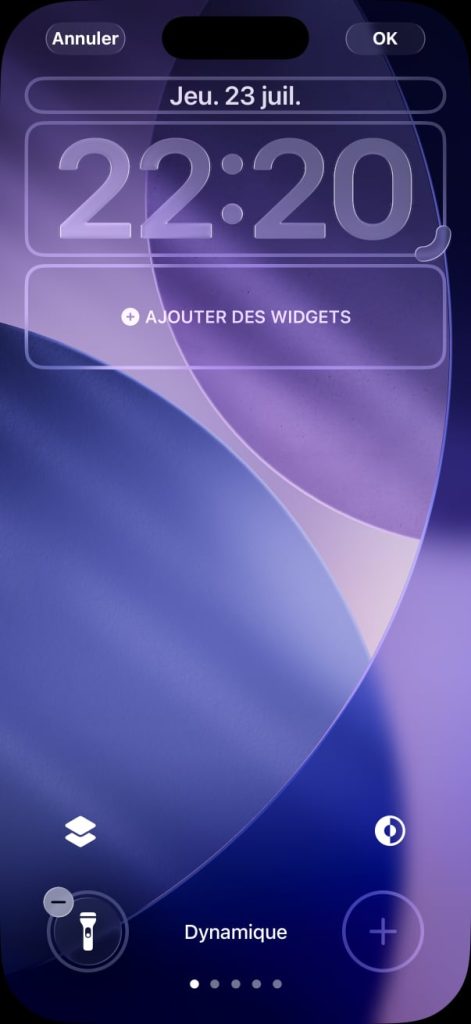
Vous pouvez maintenant modifier l’horloge, les widgets et les deux commandes affichées dans les coins inférieurs de l’écran.
Étape 2 : supprimer une commande existante
Choisissez l’emplacement dans lequel vous souhaitez installer votre raccourci de prise de notes.
Vous pouvez remplacer la commande située en bas à droite ou celle située en bas à gauche. Touchez le bouton de suppression affiché sur la commande que vous ne souhaitez plus utiliser à cet emplacement.
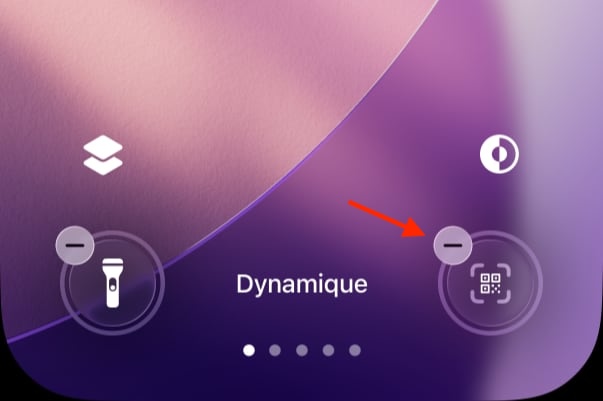
La commande disparaît et laisse un emplacement vide prêt à accueillir une nouvelle action.
Étape 3 : ajouter la commande Raccourci
Touchez l’emplacement désormais vide.
Une liste présente les commandes que vous pouvez ajouter à l’écran verrouillé. Recherchez puis sélectionnez la commande permettant d’exécuter un Raccourci.
Un panneau intitulé Mes raccourcis s’ouvre. Il affiche les différents raccourcis enregistrés dans l’application Raccourcis.
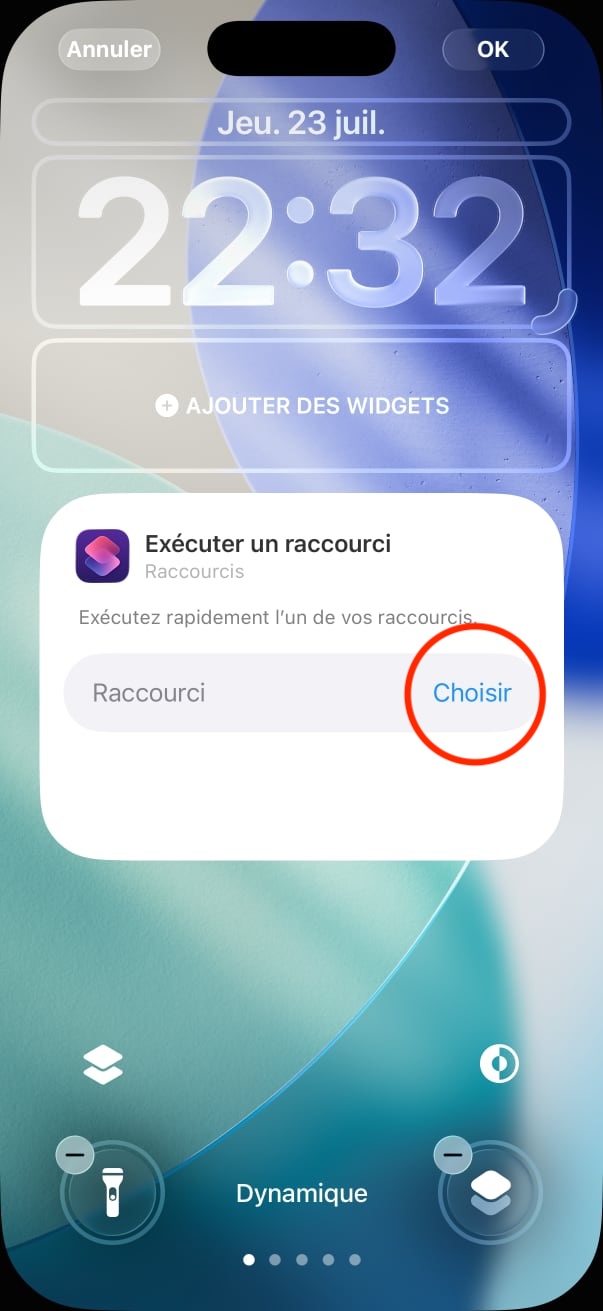
Étape 4 : sélectionner le raccourci Créer une note
Dans le panneau Mes raccourcis, recherchez le raccourci Créer une note que vous venez de configurer.
Touchez sa vignette pour le sélectionner.
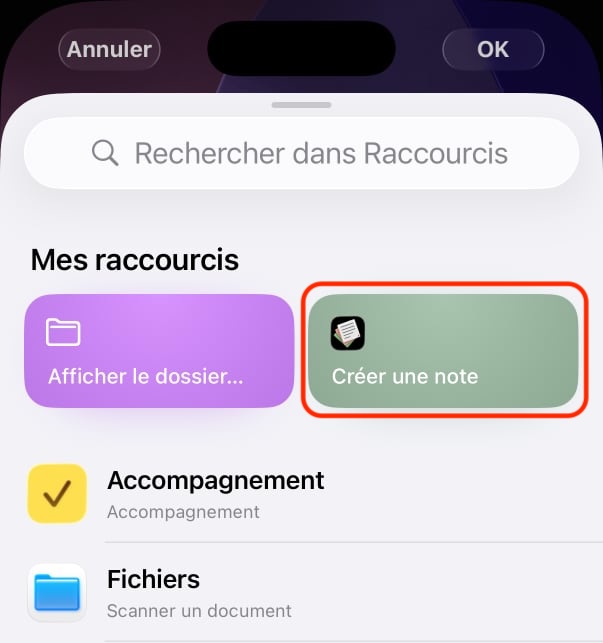
Le panneau se ferme et l’icône associée au raccourci apparaît dans l’emplacement choisi en bas de l’écran verrouillé.
Étape 5 : enregistrer les modifications
Vérifiez que l’icône YepNoteS est correctement affichée dans l’un des coins inférieurs de l’écran verrouillé.
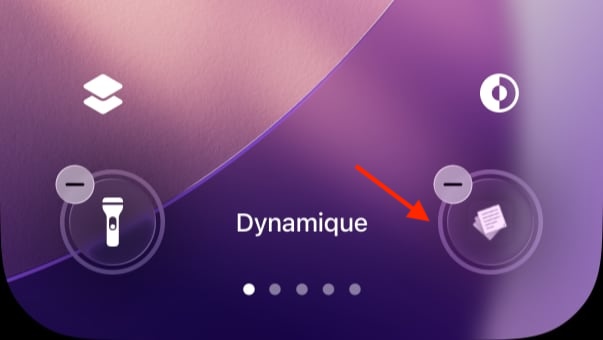
Touchez ensuite Terminé en haut à droite pour enregistrer les modifications.
Votre raccourci de prise de notes est maintenant accessible directement depuis l’écran verrouillé de l’iPhone.
Créer une note depuis l’écran verrouillé
Votre écran verrouillé possède maintenant une commande dédiée à la prise de notes.
Une pression prolongée sur l’icône affiche directement un champ de saisie. Vous écrivez votre note, touchez Terminé, puis celle-ci est enregistrée dans YepNoteS en arrière-plan.
Cette méthode évite d’ouvrir l’application, de choisir une liste ou d’afficher l’éditeur complet. Elle permet de capturer une petite information en quelques secondes, avec le moins d’étapes possible.
Exemples de notes rapides à créer
Ce raccourci est adapté aux informations que vous devez capturer immédiatement avant de les oublier.
Vous pouvez, par exemple, noter votre place de parking en sortant de votre voiture, enregistrer un code Wi-Fi reçu oralement ou conserver un numéro de file d’attente.
Il peut également servir à écrire une idée pendant un déplacement ou à ajouter une tâche rapide comme « appeler le garage », « acheter du pain » ou « envoyer le document demain matin ».
L’objectif n’est pas de commencer un long document, mais de sauvegarder une petite information en quelques secondes. Vous pourrez ensuite ouvrir YepNoteS pour la consulter ou l’organiser dans la liste appropriée.
Quand utiliser cette méthode ?
Le raccourci de l’écran verrouillé est particulièrement pratique lorsque la vitesse est plus importante que l’organisation immédiate.
Utilisez-le lorsqu’une information vient de vous être donnée, lorsque vous êtes en déplacement ou lorsque vous souhaitez éviter de parcourir vos applications. La note est enregistrée immédiatement et pourra être organisée plus tard dans YepNoteS.
Cette méthode convient également aux utilisateurs qui créent plusieurs petites notes au cours de la journée et souhaitent disposer d’un accès permanent à la saisie, même lorsque leur iPhone est verrouillé.
Elle est moins adaptée lorsque vous souhaitez immédiatement ajouter une photo, créer une checklist complète ou configurer précisément un rappel. Dans ces situations, l’éditeur de YepNoteS offre davantage d’options.
Conclusion
Ajouter un raccourci de prise de notes à l’écran verrouillé permet d’accéder à YepNoteS avec moins d’actions. Une pression prolongée suffit pour ouvrir l’éditeur et enregistrer une petite information avant de l’oublier.
Cette configuration correspond particulièrement bien aux notes courtes du quotidien : une idée, une tâche, un emplacement ou un détail à conserver rapidement.
Need to note something quickly?
Téléchargez YepNoteS sur l’App Store et gardez un accès direct à vos notes
depuis l’écran verrouillé de votre iPhone.