
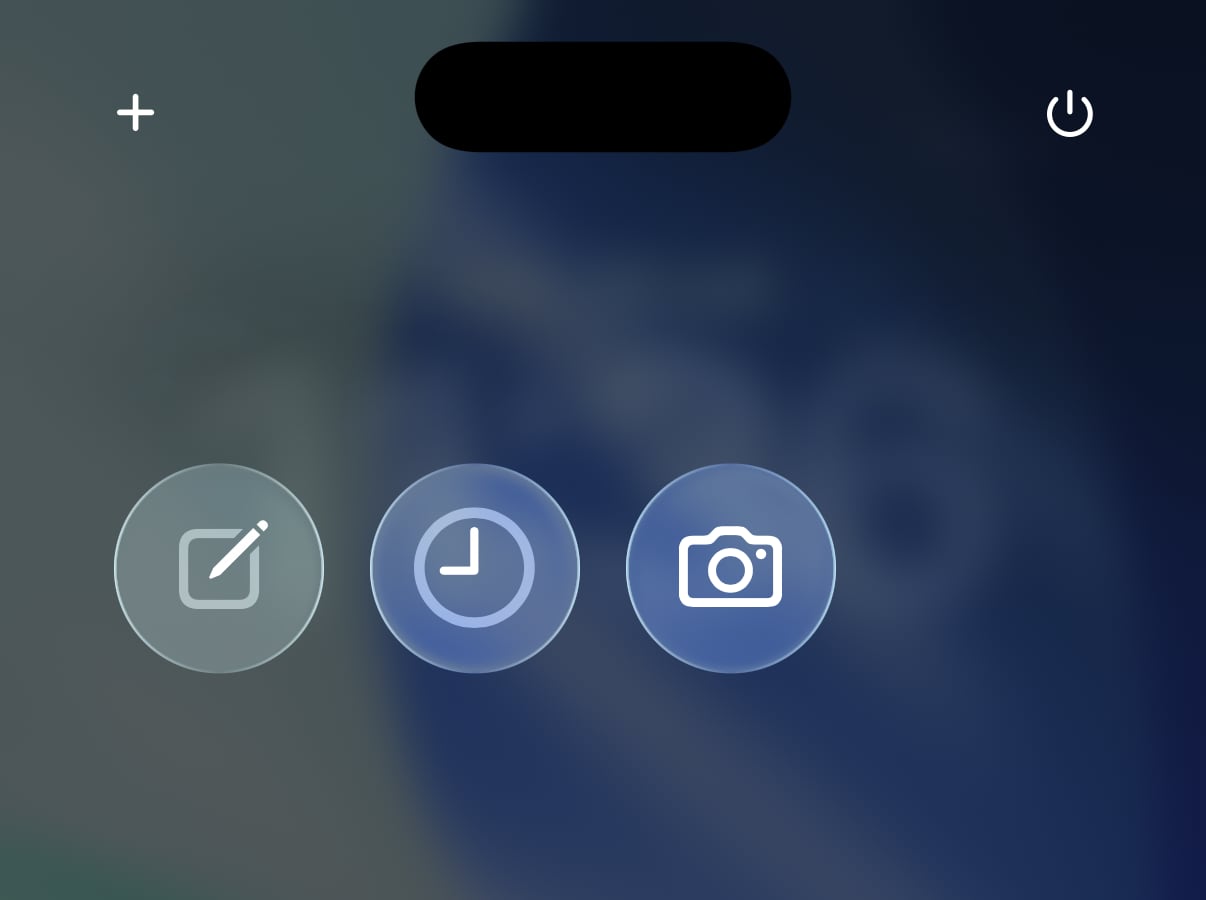
Comment ajouter un raccourci de prise de notes au Centre de contrôle
Une information à noter rapidement arrive souvent au mauvais moment : une idée pendant que vous utilisez une autre application, une tâche à ne pas oublier ou quelque chose que vous souhaitez prendre en photo.
Avec YepNoteS, vous pouvez ajouter une commande directement au Centre de contrôle de l’iPhone. Vous accédez ainsi à la création d’une note sans avoir à rechercher puis ouvrir l’application.
Vous pouvez également ajouter plusieurs commandes selon vos besoins : créer une note classique, ajouter directement une note avec un rappel ou créer une note à partir d’une photo.
Pourquoi ajouter YepNoteS au Centre de contrôle ?
Le Centre de contrôle est accessible rapidement depuis presque n’importe quel écran de l’iPhone. Sur un iPhone avec Face ID, il suffit de balayer vers le bas depuis le coin supérieur droit de l’écran.
Ajouter YepNoteS à cet emplacement réduit donc le nombre d’actions nécessaires lorsqu’une petite information doit être enregistrée immédiatement.
Contrairement à un raccourci créé dans l’app Raccourcis, il s’agit ici d’une commande du Centre de contrôle proposée directement par YepNoteS.
Avant de commencer
Assurez-vous que YepNoteS est installé sur votre iPhone.
Les étapes ci-dessous utilisent le Centre de contrôle d’iOS 26, qui permet d’ajouter et de réorganiser directement les commandes depuis son interface. Apple indique également que le bouton Ajouter une commande ouvre la galerie des commandes disponibles sur l’iPhone.
Comment ajouter une commande YepNoteS au Centre de contrôle
Étape 1 : ouvrir le Centre de contrôle
Balayez vers le bas depuis le coin supérieur droit de l’écran de votre iPhone pour ouvrir le Centre de contrôle.
Touchez ensuite le bouton + situé dans le coin supérieur gauche.
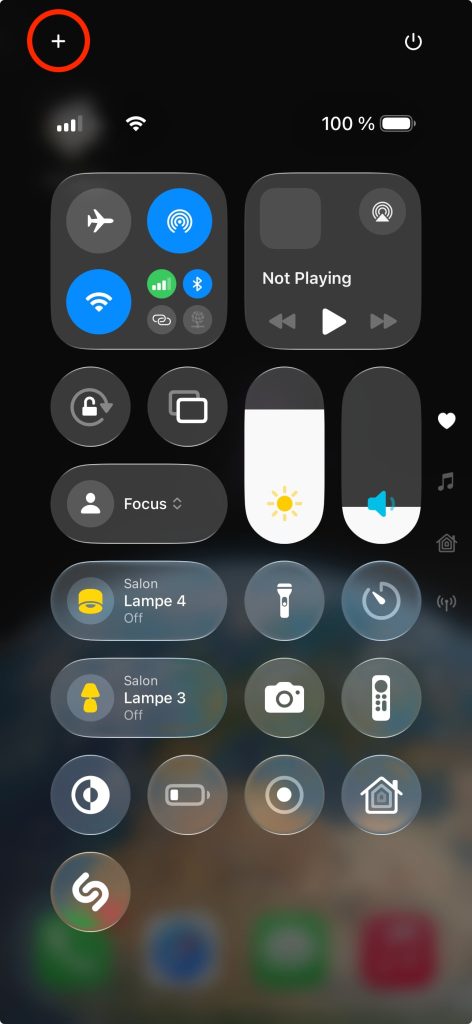
Le Centre de contrôle passe en mode modification. Les commandes déjà présentes peuvent maintenant être déplacées, supprimées ou redimensionnées.
Étape 2 : ajouter une nouvelle commande
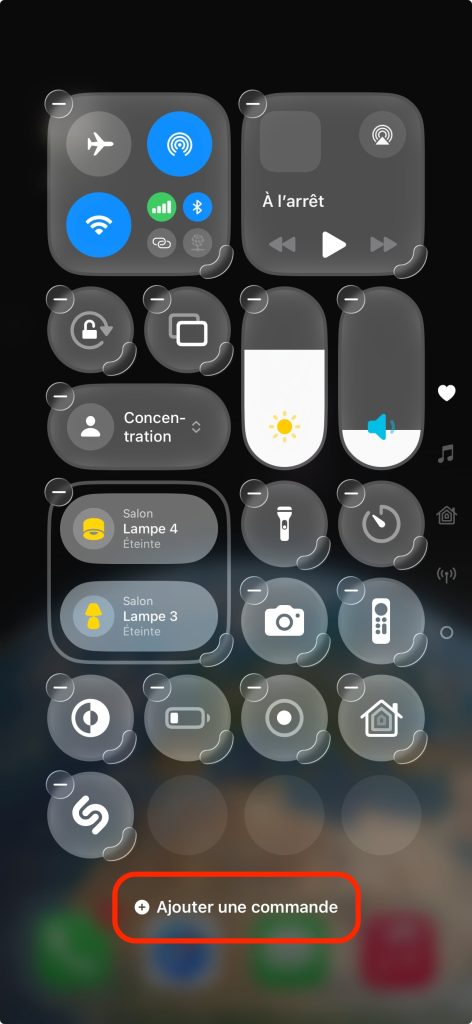
Une fois le mode modification ouvert, touchez Ajouter une commande en bas de l’écran.
La galerie des commandes disponibles sur votre iPhone apparaît. C’est depuis cet écran que vous pouvez rechercher les actions proposées par YepNoteS.
Étape 3 : trouver les commandes YepNoteS
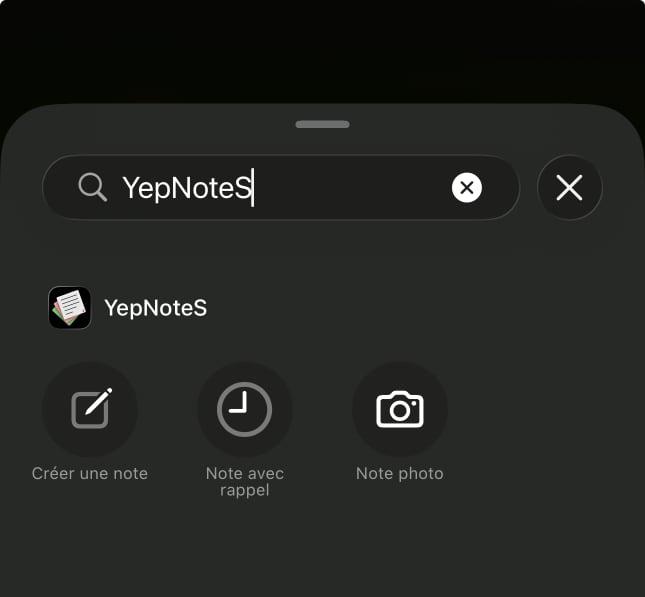
Dans la galerie, faites défiler la liste jusqu’à la section YepNoteS.
Vous pouvez également utiliser le champ Rechercher des commandes situé en haut de l’écran pour retrouver plus rapidement l’application.
YepNoteS propose alors plusieurs actions que vous pouvez ajouter au Centre de contrôle :
Créer une note ouvre la création d’une nouvelle note.
Note avec rappel permet de créer une note à laquelle vous souhaitez associer un rappel.
Note photo permet de commencer rapidement une note à partir d’une photo.
Étape 4 : choisir l’action à ajouter
Touchez par exemple Créer une note.
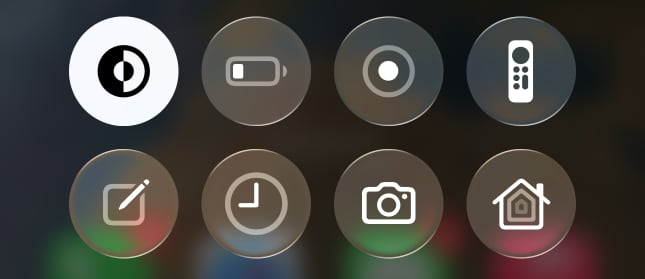
La commande est immédiatement ajoutée au Centre de contrôle. Vous pouvez ensuite la déplacer à l’endroit qui vous convient parmi vos autres commandes.
Vous n’êtes pas limité à une seule action YepNoteS. Pour ajouter également Note avec rappel ou Note photo, touchez de nouveau Ajouter une commande, puis sélectionnez l’action correspondante.
C’est particulièrement pratique pour conserver plusieurs accès rapides côte à côte.
Quelles commandes YepNoteS ajouter ?
Il n’est pas nécessaire d’ajouter les trois.
Si vous utilisez principalement YepNoteS pour capturer une idée ou une petite information, Créer une note sera probablement la commande la plus utile.
Note avec rappel est plus adaptée aux informations qui doivent revenir à votre attention plus tard, comme quelque chose à faire dans la journée ou un rendez-vous à préparer.
Note photo permet d’accéder plus rapidement à l’appareil photo lorsqu’une image constitue directement l’information que vous souhaitez conserver.
Vous pouvez donc adapter le Centre de contrôle à votre manière d’utiliser YepNoteS plutôt que d’ajouter des commandes dont vous n’avez pas besoin.
Exemples concrets
Vous venez de garer votre voiture dans un parking que vous ne connaissez pas. Ouvrez le Centre de contrôle et utilisez Créer une note pour enregistrer rapidement le numéro de l’étage ou de la place.
Vous pensez à quelque chose que vous devez faire ce soir. La commande Note avec rappel permet de commencer directement une note destinée à vous le rappeler plus tard.
Vous souhaitez conserver une référence, une affiche ou une information visible devant vous. Note photo permet de partir directement de l’appareil photo plutôt que de chercher YepNoteS sur l’écran d’accueil.
Quand utiliser cette méthode ?
Le Centre de contrôle est particulièrement intéressant pour les actions que vous réalisez régulièrement et auxquelles vous souhaitez accéder depuis différents endroits de l’iPhone.
Il convient donc bien à YepNoteS lorsque l’objectif est de réduire au minimum le temps entre le moment où vous pensez à une information et celui où vous commencez à la noter.
Pour une action que vous effectuez très souvent, vous pouvez garder Créer une note dans votre première page du Centre de contrôle. Les actions plus occasionnelles peuvent être placées plus loin ou ne pas être ajoutées du tout.
Centre de contrôle ou écran verrouillé ?
Les deux méthodes donnent un accès rapide à YepNoteS, mais elles répondent à des situations légèrement différentes.
Une commande sur l’écran verrouillé est particulièrement pratique lorsque vous prenez votre iPhone uniquement pour noter quelque chose.
Le Centre de contrôle est plus polyvalent : vous pouvez l’ouvrir rapidement alors que vous êtes déjà dans une autre application et y placer plusieurs actions YepNoteS différentes.
Il n’est donc pas nécessaire de choisir une seule méthode. Vous pouvez utiliser l’écran verrouillé pour votre action principale et garder plusieurs commandes dans le Centre de contrôle.
Créez vos notes plus rapidement depuis votre iPhone
Ajouter YepNoteS au Centre de contrôle permet de garder vos actions de prise de notes les plus utiles à quelques gestes seulement, sans encombrer votre écran d’accueil.
Vous pouvez commencer simplement avec Créer une note, puis ajouter Note avec rappel ou Note photo si ces actions correspondent à votre utilisation quotidienne.
Besoin de noter quelque chose rapidement ?
Téléchargez YepNoteS sur l’App Store et créez une note rapide directement
depuis l’écran verrouillé de votre iPhone.